
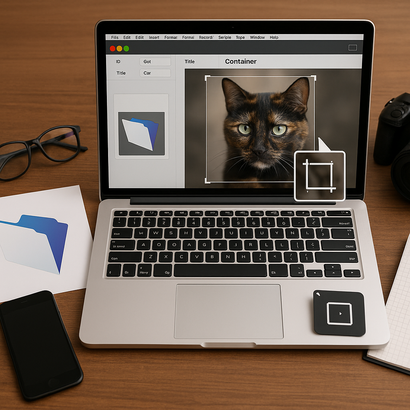
FileMakerのコンテナには、写真やスキャン画像、PDFなど、さまざまなファイルを保存できます。ただ、画像をレイアウトに配置してみると「上下が切れてしまう」「余白ばかりが目立つ」「一覧表示でうまく収まらない」といった悩みが出てきがちです。ここでは、コンテナ画像を見やすく“トリミング表示”するための基本的な設定方法を、できるだけ専門用語を控えながら解説します。
画像が「切れる」「小さくなる」原因はレイアウト設定
コンテナに保存されている画像そのものは正しく入っていても、レイアウト上の「表示の仕方」の設定によって、見え方は大きく変わります。たとえば次のような状況は、多くの場合「オブジェクト」の表示設定が原因です。
- 人の顔が上下で切れてしまう
- サムネイルが小さく、余白ばかりで見づらい
- 縦写真と横写真が入り混じると、一覧がガタガタに見える
FileMakerでは、コンテナを配置したオブジェクト(フィールド)の「枠の中でどう画像を表示するか」を細かく指定できます。ここを理解しておくと、トリミング表示もきれいにコントロールできるようになります。
基本は「フィット」か「トリミング」かを決める
画像表示の考え方は、大きく分けると次の2つです。
- フィット型:画像全体を枠の中に収める。余白は出るが、切れない。
- トリミング型:枠いっぱいに画像を広げる。はみ出した部分は切れるが、見た目はスッキリ。
「トリミング表示」にしたい場合は、後者の考え方で設定していきます。ただし、顔や文字など重要な部分が切れないように、画像の配置位置(中央・上寄せなど)を工夫することがポイントです。
レイアウトモードでコンテナフィールドの設定を確認する
まずは、画像が入っているコンテナフィールドの表示設定を確認しましょう。
- FileMakerで対象のレイアウトを開きます。
- 上部メニューから「表示 > レイアウトモード」を選択します。
- レイアウト上のコンテナフィールド(画像が表示される箱)をクリックして選択します。
- 右側に「インスペクタ」が表示されていない場合は、「表示 > インスペクタ」で表示します。
以降の設定は、主にインスペクタの「位置」「外観」タブで行います。
コンテナのサイズと配置の基本設定
トリミング表示をきれいに行うには、コンテナフィールドの枠の大きさと、画面サイズの変化への対応も押さえておくと安心です。
- 固定サイズにする:名簿の顔写真など、小さめに一覧で見せたい場合は、幅と高さをきっちり決めます。
- 画面に合わせて伸縮:iPadやPCで横幅が変わる場合は、「位置」タブの「自動サイズ調整」で、右端や下端に追従させるとバランスがとれます。
レイアウト全体のデザインを決めたうえで、「ここには正方形のサムネイルを並べる」「ここには大きな横長画像を1枚表示する」といった枠を先に決めてしまうと、その後の調整が楽になります。
「トリミング表示」に近づける具体的な設定
本格的な画像編集機能とは違い、FileMakerは「見せ方」を調整するイメージに近いですが、次のような設定を組み合わせると、実用的なトリミング表示にかなり近づきます。
1. 塗りつぶしオプションを確認する
インスペクタの「外観」タブで、コンテナフィールドの「塗りつぶし」設定を確認します。バージョンによって表現は少し異なりますが、以下のような選択肢があります。
- 拡大/縮小して全体を表示:画像は全部見えるが、枠と画像の比率が合わないと余白が出る。
- 拡大/縮小して枠を埋める:枠いっぱいに画像が広がるが、はみ出した部分は見えない(トリミングされたように見える)。
トリミング表示にしたい場合は「拡大/縮小して枠を埋める」を選びます。こうすると、縦写真・横写真が混在していても、枠サイズはそろい、一覧表示が整った印象になります。
2. 画像の配置(中央・上寄せ・左寄せ)を調整
同じく「外観」タブにある「整列」や「配置」の設定で、画像を枠の中のどこに置くかを決めます。
- 中央揃え:全体のバランスはよいが、人物の頭や足先が微妙に切れることがある。
- 上揃え:顔写真など、上側を優先的に見せたい場合に有効。
- 左揃え・右揃え:商品画像で、左側にだけ重要な情報があるときなどに便利。
人物の顔写真が多い場合は、「拡大/縮小して枠を埋める」+「上揃え」などにすると、顔がなるべく切れにくくなります。いくつかサンプル画像を入れて、もっとも見やすいバランスを探してみてください。
一覧画面と詳細画面で設定を分ける
1つの画像フィールドでも、レイアウトごとに表示の仕方を変えることができます。次のように使い分けると便利です。
- 一覧レイアウト:小さな枠で「拡大/縮小して枠を埋める」表示にして、きれいなサムネイル一覧に。
- 詳細レイアウト:大きな枠で「拡大/縮小して全体を表示」にして、トリミングせず画像全体を確認できるように。
このようにレイアウトを分けることで、「検索・選ぶときは見栄え重視」「詳しく確認するときは情報重視」と、用途に応じた表示が実現できます。
ユーザーが拡大して確認できるようにする
トリミング表示にすると、どうしても一部が見えないことがあります。重要な画像であれば、ユーザー自身が拡大して確認できる工夫をしておくと安心です。
- ポップオーバーを使う:サムネイルをクリックすると、大きめの画像を表示するポップオーバーを用意する。
- 別ウィンドウで画像を開く:ボタンを押すと、画像だけを大きく表示する専用レイアウトを新規ウインドウで開く。
これらを組み合わせれば、一覧ではトリミングでスッキリ見せつつ、必要なときには元の画像をしっかり確認できる使い勝手のよい画面になります。
運用ルールも決めておくとさらにきれいに見える
最後に、システム側の工夫だけでなく「画像を登録する側のルール」も決めておくと、さらにきれいに表示できます。
- 顔写真はなるべく胸から上が入るように撮影する
- 商品は中央に大きく写るように撮る
- 極端な縦長・横長の画像はなるべく避ける
こうしたルールを簡単にまとめておくと、トリミング表示にしても、重要な部分が切れにくくなります。技術面の設定と、運用ルールの両方から整えていくことで、FileMakerのコンテナ画像を、より見やすく、きれいに活用できるようになるはずです。