
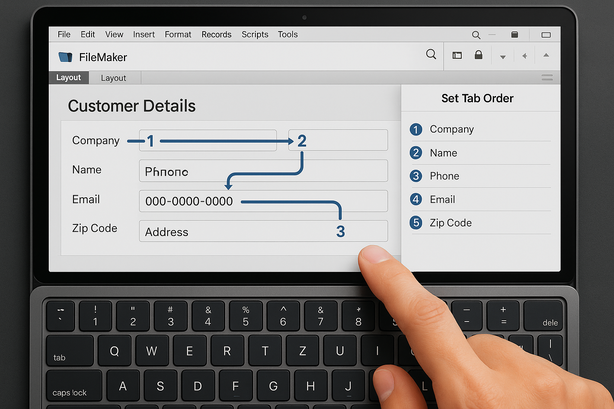
FileMakerで入力画面(レイアウト)を作っていると、「Tab」キーでのカーソル移動が思ったような順番にならず、イライラした経験はないでしょうか。項目の追加や配置替えをしているうちにタブ順がバラバラになり、「どこに飛んだ?」と迷子になりがちです。
この記事では、FileMakerのレイアウトでタブ順をきちんと整え、使いやすい入力画面にするための基本的な考え方と具体的な操作手順を、できるだけわかりやすく解説します。
タブ順を最適化する目的を整理しよう
タブ順を最適化する目的は、大きく分けて次の3つです。
- 入力スピードを上げる:「Tab」キーだけで、迷わず次の項目に移動できるようにする。
- 入力ミスを減らす:飛ばしてはいけない項目を、自然な順番で通過させる。
- 画面の使いやすさを統一する:誰が使っても同じ感覚で入力できるようにする。
つまり、「画面を見たときに人が読む順番」と「Tabキーで移動する順番」をできるだけ合わせることが、タブ順最適化のゴールと言えます。
タブ順を見直すタイミング
タブ順の見直しは、次のようなタイミングで行うのがおすすめです。
- 新しいレイアウトを作り終えたとき
- 項目(フィールド)を大きく追加・削除したとき
- フィールドやボタンの位置を大きく並び替えたとき
レイアウト作成中は、つい「完成したらやろう」と後回しにしがちですが、そのままにしておくと、使い始めてから「入力しづらい」と不満の原因になります。レイアウトの形が落ち着いた段階で、一度タブ順をきちんと整える習慣をつけると安心です。
タブ順編集の基本操作
ここからは、FileMaker Proでの具体的な操作方法を説明します。バージョンによってメニュー名などが少し違うことがありますが、基本的な考え方は同じです。
- レイアウトモードに切り替える
データを入力する画面(レイアウト)を開き、ステータスツールバーなどから「レイアウトモード」に切り替えます。 - タブ順設定画面を開く
メニューの「レイアウト」から「タブ順…」を選択します。
ショートカットキーが用意されているバージョンもあります。
※FileMaker Pro 19以降(Windows)の場合は、レイアウトモードで Ctrl+Alt+Tab、macOSの場合は ⌘+Option+Tab など、バージョンに応じたショートカットが利用できます。 - 現在のタブ順を確認する
レイアウト上のフィールドやボタンの横に、数字が表示されます。これが現在のタブ順です。
数字が飛んでいたり、視線の流れと合っていない場合は、ここで修正していきます。
タブ順を並べ替える具体的な手順
タブ順の並べ替えは、次の流れで行うとスムーズです。
- タブ順を一度クリアする(必要に応じて)
レイアウトを大きく作り替えた場合、いちから設定し直したほうが早いことがあります。
タブ順設定画面で「すべてクリア」ボタンをクリックして、既存のタブ順を一度リセットしてしまいましょう。 - カーソルを最初の項目に移動する
タブで最初にカーソルを移動させたいフィールドをクリックして選択します。
おおむね、「日付」「伝票番号」「顧客名」など、画面の左上からスタートすることが多いです。 - 順番にクリックしていく
画面を「上から下」「左から右」の順で読むイメージで、カーソルを移動させたい順番にフィールドやボタンをクリックしていきます。
クリックした順番で、1、2、3…と番号が振られていきます。 - 不要なオブジェクトは飛ばす
「Tab」キーで飛ばさなくてもよいボタンやラベルなどは、あえてクリックしないことでタブ順から外せます。
確認ダイアログ用のボタンなど、通常の入力では使わないものはタブ移動させないほうが入力しやすくなります。 - 最後に設定を確定する
一通りクリックし終えたら、「OK」ボタンでタブ順を確定します。
ブラウズモードに戻り、「Tab」キーで移動しながら、実際の動きを必ず確認しましょう。
使いやすいタブ順を作るコツ
単に「左上から順番に」というだけでなく、次のポイントも意識すると、さらに使いやすくなります。
- 入力頻度の高い項目から始める
実務で必ず入力する項目をタブ順の前半にまとめ、頻度の低い項目は後半に配置します。 - ブロックごとにまとまりを意識する
「顧客情報のブロック」「商品情報のブロック」など、画面のまとまりごとにタブ順を整理すると、迷いにくくなります。 - ポータル内のタブ順にも注意する
明細行などのポータル内では、「1行目の左から右」→「次の行へ」という自然な流れになるように並べます。 - ボタンは本当にタブ移動させる必要があるか考える
「検索」「印刷」「閉じる」などは、マウスでクリックする前提なら、タブ順から外してしまっても構いません。
ありがちなトラブルと簡単な対処法
タブ順を設定していると、次のようなトラブルがよく起こります。
- 途中でいきなり遠くのフィールドに飛ぶ
レイアウトの外(見えない位置)に、古いフィールドやボタンが残っていることがあります。
レイアウトモードでレイアウト全体を縮小表示し、不要なオブジェクトを削除するか、タブ順から外しましょう。 - ボタンにばかりカーソルが当たってしまう
ボタンにタブ順を付けるかどうかを見直し、必要なもの以外はクリックしないようにして再設定します。 - フィールドを追加したら順番が崩れた
大きく崩れた場合は、そのブロックだけタブ順をやり直すと早く直せます。
レイアウト全体ではなく、「顧客情報エリアだけ」など、範囲を区切って修正していくのがコツです。
定期的な見直しで、常に使いやすいレイアウトに
システムを運用していると、「この項目も追加したい」「配置を変えたい」といった要望は必ず出てきます。そのたびにタブ順を少しずつ崩してしまうと、半年後には使いづらいレイアウトになってしまいがちです。
運用の中でレイアウトを変更したときは、「最後にタブ順も確認する」というチェックをルール化しておくと、常にストレスの少ない入力画面を保つことができます。
タブ順は、見た目の派手さはありませんが、毎日の入力作業の快適さに直結する大事な設定です。この記事を参考に、自分のレイアウトのタブ順を一度見直してみてください。