
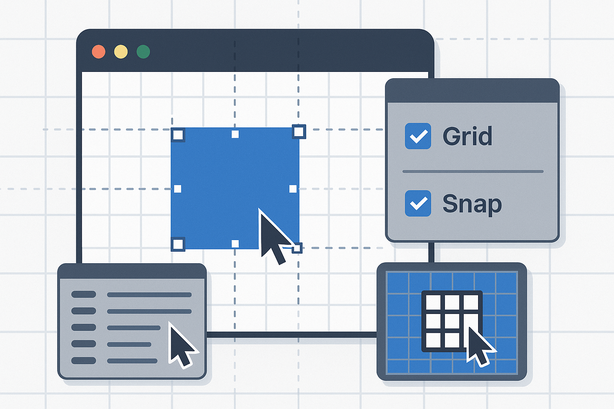
FileMakerでレイアウトを作っていると、「オブジェクトの位置が微妙にずれて見える」「揃えたつもりなのに、一覧画面がなんとなくガタガタしている」と感じることはないでしょうか。こうした見た目の違和感の多くは、グリッド(マス目)やスナップ(マス目への吸着)設定をうまく使うことで、簡単に解消できます。
この記事では、難しい専門用語はできるだけ避けながら、FileMakerの「グリッド」と「スナップ」の基本と、実務で役立つ活用ポイントを解説します。
グリッドとスナップとは?まずはイメージから
グリッドとは、レイアウト上に見えない方眼紙が敷かれているようなイメージです。
この方眼紙のマス目を基準に、フィールドやボタンなどのオブジェクトをきれいに配置できるようにする仕組みが「グリッド」です。
一方、スナップは「マグネットに引き寄せられる」イメージです。
オブジェクトを移動したりサイズ変更したりするとき、グリッドのマス目や線にピタッと吸い付くように位置が決まります。これにより、目分量で位置を合わせる必要がなくなり、誰が作っても同じルールで整ったレイアウトにできます。
グリッドを有効にする/サイズを調整する
まずは、グリッド自体を有効にして、マス目の細かさを整えましょう。バージョンによって多少表現は違いますが、概ね以下のような操作になります。
- レイアウトモードに切り替える
- メニューから「表示」メニューを開く
- 「グリッド」→「グリッドの設定…」を選ぶ
- 「グリッドを表示」のチェックのオン/オフを切り替える
- 「間隔」(ピクセル数やポイント数)を設定する
グリッドの間隔は、細かすぎると逆に扱いづらくなり、粗すぎると微調整がしにくくなります。
一覧レイアウトやフォームレイアウトを作る場合は、行の高さやボタンサイズを意識しながら「割り切りやすい数値」にしておくと、後から調整するときも楽になります。
例として、行の高さを 40pt 前後、余白を 10pt 前後確保したい場合、グリッドを 5pt 単位にしておくと「8マスで約40pt」「2マスで約10pt」といった計算がしやすくなります。
スナップを使ってオブジェクトをきれいに揃える
次に、グリッドに対して「スナップ」を有効にしておきましょう。これにより、オブジェクトをドラッグしたときにグリッドに沿って動くようになります。
- レイアウトモードで、「表示」メニューを開く
- 「グリッド」→「グリッドにスナップ」をオンにする
ポイントは、スナップを「邪魔」と感じる場面と「便利」と感じる場面を見分けることです。
- フォーム画面のように、フィールドやボタンをきっちり揃えたいとき → スナップをオン
- ロゴ画像やアイコンなど、少し自由な位置に置きたいとき → 一時的にスナップをオフ
一時的にスナップを無効にするショートカット(キーボード操作)が用意されている場合もあります(例:Windows版ではドラッグ中に Alt キーを押している間だけスナップを無効化)。
このショートカットを覚えておくと、普段はスナップをオンにしたまま、必要な場面だけ自由配置に切り替えられます。
列や行をきれいに揃える実務的なコツ
グリッドとスナップを活用すると、特に一覧レイアウトや入力フォームの見た目が大きく変わります。ここでは、実務でよく使う揃え方のコツを紹介します。
1. フィールドのラベルと本体をそろえる
氏名、電話番号、メールアドレスなど、入力フィールドの左側にラベルを置くレイアウトでは、以下の流れを意識すると見た目が整います。
- ラベル用テキストオブジェクトを縦に並べ、グリッドに合わせて等間隔に配置
- 最初のラベルの右側にフィールドを配置し、グリッドにスナップさせる
- そのフィールドをコピーして、残りの行に貼り付ける(位置が揃った状態で複製される)
バラバラにフィールドを配置してから整列させるより、「1つ決めてから横にコピーする」方が、作業も早く、ずれも少なくなります。
2. 一覧(リストビュー)の行間をそろえる
リストビューでは、1行分の高さを最初にきちんと決めることが重要です。
- 最初のレコード行に、テキストやフィールドを仮に配置
- グリッドに合わせて配置しながら、行の高さにちょうど良いサイズを決める
- 行の境界線(パートの境界)も、グリッドに合うように調整する
行の高さがグリッドのマス目ときちんと噛み合っていれば、どの行でも文字の位置や余白がそろい、結果的に「読みやすい一覧」ができます。
ガイド線と組み合わせて、さらに精度アップ
グリッドだけでなく、「ガイド線」を併用すると、より正確に揃えることができます。ガイド線は、自分で指定した位置に引ける補助線で、見た目の基準線として利用できます。
典型的な使い方は次の通りです。
- 画面左から○ポイントの位置に縦のガイド線を1本引く(ラベルの始まり位置)
- その少し右側に、フィールド開始位置のガイド線を引く
- 画面上のロゴ位置に合わせて、上端をそろえるガイド線を引く
グリッドにスナップさせつつ、ガイド線も目安にすることで「レイアウト全体の統一感」が出るようになります。特に、複数のタブパネルやスライドコントロールを使う画面では、タブごとに位置が少しずれていると違和感が出るため、ガイド線で基準位置を共有しておくと便利です。
グリッド・スナップ活用で得られるメリット
グリッドとスナップ設定をきちんと使うと、次のようなメリットがあります。
- 見た目のバラつきがなくなり、ユーザーが迷わない画面になる
- 複数の開発者が関わっても、一定のルールで作りやすくなる
- 後から項目を追加しても、既存の項目と違和感なく並べられる
- 「なんとなくずれている」を直すための細かい調整時間が減る
レイアウト作成に不慣れな方ほど、はじめからグリッドとスナップを活用することで、
「プロっぽい」画面を短時間で作れるようになります。
まとめ:最初に「基準」を決めることが大事
FileMakerのグリッドとスナップは、使い始める前は「細かい設定のひとつ」に見えますが、実際にはレイアウトの品質を底上げする土台となる機能です。
- グリッドを有効にし、間隔を自分の運用に合うサイズに調整する
- スナップをオンにして、フィールドやボタンをグリッドに沿って配置する
- 必要に応じてガイド線を使い、画面全体の基準位置を決める
- 1つの基準オブジェクトを作り、コピーしていくスタイルで統一性を保つ
こうした「最初のひと手間」が、あとからの修正時間を大きく減らしてくれます。
まだグリッドやスナップを意識していなかった方は、この機会に設定を見直してみてください。