
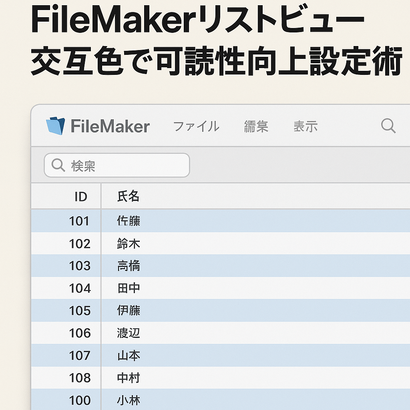
FileMakerでリストビューを使っていると、「行がずれて見える」「どの行を見ているのか分かりにくい」と感じることはないでしょうか。特に、データ件数が多くなるほど、目が滑ってしまい入力ミスや確認ミスにつながりがちです。
こうした課題をシンプルに解決してくれるのが「交互色」の設定です。1行おきに背景色を変えることで、一覧の可読性がぐっと上がり、目の負担も軽くなります。本稿では、専門用語をできるだけ避けながら、FileMakerのリストビューで交互色を設定する手順と、実務で役立つちょっとしたコツを解説します。
交互色を使うと何が良くなるのか?
交互色とは、1行ごとに背景色を切り替えて表示するレイアウトのことです。よくExcelの「縞模様のテーブル」や、会計ソフトの一覧画面で見かけるあの表示イメージです。
交互色を使うことで、次のようなメリットがあります。
- 現在見ている行を目で追いやすくなる
- 左右に長いレイアウトでも、項目を見間違えにくくなる
- データ量が多くても、一覧がスッキリして見える
- 画面の「それっぽさ」が増し、システム全体の印象も良くなる
特に、受注一覧・顧客リスト・在庫リストなど、毎日のように一覧を眺める画面では、「交互色があるかないか」で使い勝手にかなり差が出ます。
交互色の基本的な設定手順
FileMakerのリストビューに交互色を設定する方法はとても簡単です。ここでは、基本的な交互色(2色)を設定する流れを紹介します。
- 対象のレイアウトを開く
- ステータスツールバーから「レイアウトモード」に切り替える
- メニューから「レイアウト」→「レイアウト設定」を開く
- 「表示」タブで「行の背景」セクションを探す
- 「交互の行にフィルを適用」にチェックを入れる
- 「交互の行の状態」で好みの色を設定して「OK」で閉じる
バージョンによって表現が少し違う場合がありますが、「レイアウト設定」の中の「表示」タブに、交互色の指定がまとめられています。設定が終わったら、ブラウズモードに戻して、リストビューで表示確認をしてみましょう。
どんな色を選べば見やすい?色選びのコツ
交互色は「とにかく色をつければよい」というものではありません。色選びを間違えると、かえって目が疲れてしまったり、文字が読みにくくなったりします。ポイントは次の3つです。
- ベースは白やごく薄いグレー
メインの背景色は白系やごく淡いグレーにすると、文字が読みやすくなります。 - 交互色はほんの少しだけ色をつける
「色がついたかどうか分かる程度」の薄い色をおすすめします。RGBやカラーピッカーで、彩度をかなり低めにするのがコツです。 - 会社のテーマカラーを薄く使うのもあり
ロゴや資料で使っている色を、かなり薄めて交互色にすると、統一感のある画面になります。
もし迷ったら、「白 × 薄いグレー」または「白 × ほんのり水色」から試してみるとよいでしょう。
行のハイライトと組み合わせてさらに見やすく
交互色だけでも十分見やすくなりますが、行をクリックしたときにハイライト色をつける設定と組み合わせると、さらに操作しやすくなります。
一般的なやり方としては、
- 交互色:ごく薄いグレーや薄いブルー
- アクティブ行(選択中の行):もう少し濃い色
というように、選択中の行だけくっきり分かる色にしておくと、どのレコードを編集しているのか一目で分かります。こちらも、濃くしすぎると文字が読みにくくなるので、あくまで「少しだけ」濃くするのがポイントです。
印刷やPDF出力に影響する場合の注意点
交互色は画面での見やすさ向上にとても役立ちますが、そのまま印刷やPDFに出す場合は少し注意が必要です。
- モノクロ印刷だと、色の差が弱くなり、かえって見づらくなることがある
- 濃い色を使うとインク(トナー)を多く消費してしまう
- お客様向けの帳票では、会社の書式ルールに合わない場合がある
「画面用」と「印刷用」でレイアウトを分け、画面用レイアウトにだけ交互色を設定しておくと安心です。FileMakerでは、同じテーブルを元にした別レイアウトを複数作れるので、
- 画面確認・検索用:交互色あり
- 印刷・PDF用:背景は白ベースでシンプルに
という使い分けがおすすめです。
既存レイアウトにもすぐ試せる簡単テクニック
すでに運用中のリストビューにも、交互色はすぐに追加できます。特に、次のようなケースでは効果を実感しやすいでしょう。
- 1画面に表示される項目数が多い一覧(横長のレイアウト)
- 1日に何度も開くメインのリスト画面
- 担当者が変わっても使い続ける共通の画面
最初は目立たない薄めの色から始めて、実際に使いながら色を微調整していくと、現場の人にも受け入れられやすくなります。操作自体は数分で終わるものなので、「ちょっと見にくいな」と感じているレイアウトがあれば、ぜひ一度交互色を試してみてください。