
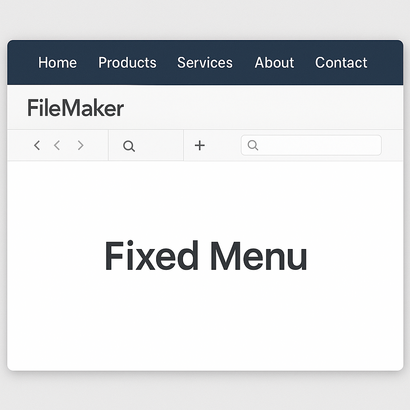
FileMakerでメニューを固定表示したい…その悩み、トップナビゲーションパートで解決
FileMakerで業務用のデータベースを作っていると、「どの画面からでも同じメニューを表示したい」「スクロールしても上部メニューだけは見えたままにしたい」と感じることがよくあります。
こうした“固定メニュー”は、Webサイトだと当たり前のように使われていますが、FileMakerでもレイアウトの設定次第で、かなりそれに近い使い勝手を実現できます。
この記事では、FileMakerの「トップナビゲーションパート」を使って、画面上部に常に表示される固定メニューを作る方法を、できるだけ専門用語を減らして解説します。
日常的にFileMakerを使っている方であれば、特別なプログラミング知識がなくても設定できる内容です。
トップナビゲーションパートとは?基本の考え方
FileMakerのレイアウトは、いくつかの「パート」と呼ばれるエリアで構成されています。代表的なものは次のようなものです。
- ヘッダーパート:レイアウトの一番上に表示される
- ボディパート:主なデータを表示する部分
- フッターパート:レイアウトの一番下に表示される
このほかに、上部に固定できる特別なパートとしてトップナビゲーションパートがあります。
トップナビゲーションパートにボタンやアイコン、ロゴなどを配置すると、スクロールしてもその部分だけは常に画面の最上部に表示され続けるようになります。
つまり、ここを「メニュー専用エリア」として使うことで、いわゆる“固定メニュー”を実現できるわけです。
トップナビゲーションパートを追加する手順
まずは、レイアウトにトップナビゲーションパートを追加しましょう。ここでは、一般的な手順を説明します。
- 対象のレイアウトを開く
- メニューから「表示」→「レイアウトモード」に切り替える(またはステータスツールバーからレイアウトモードに切り替える)
- レイアウト上部のパート名(例:「ヘッダーパート」や「ボディ」など)が表示されている帯部分を右クリック(またはCtrl+クリック)
- 表示されたメニューから「パート設定…」を選択
- 「新規」ボタンをクリック
- パートの種類の一覧から「トップナビゲーション」を選択
- 必要に応じて名前をつけて(例:「固定メニュー」)、「OK」で確定
これで、レイアウトの一番上にトップナビゲーションパートが追加されます。
あとは、このエリアにボタンやテキストを配置していけば、固定メニューとして機能します。
固定メニューとして配置するボタンの考え方
トップナビゲーションパートには、次のようなボタンを配置すると便利です。
- 別レイアウトに移動するメインメニュー(例:顧客一覧、売上入力、レポートなど)
- 検索画面へ移動するボタン
- 新規レコード作成ボタン
- ホーム画面に戻るボタン
- ユーザー名表示やログアウトボタン(アカウント管理している場合)
ボタンの操作は、「ボタン設定」からスクリプトや単独のステップを割り当てます。
例えば、「顧客一覧」ボタンであれば、「レイアウト切り替え」ステップで顧客一覧レイアウトを指定するだけでも十分です。
ポイントは、どのレイアウトにいても同じメニューが見えている状態にすることです。
よく使うレイアウトには、同じデザインのトップナビゲーションパートを用意しておくと、ユーザーにとって迷いが少なくなります。
トップナビゲーションパートを見やすくするデザインのコツ
メニューが常に画面上部に表示されるということは、使いやすさだけでなく「見やすさ」も重要です。以下の点を意識すると、見やすい固定メニューになります。
- 背景色を変える:ボディ部分と色を変えて、パッと見でメニューだと分かるようにする
- ボタンを横一列に並べる:一定の間隔をあけて整列させることで、クリックしやすくなる
- アイコンを使う:文字だけでなくシンプルなアイコンを組み合わせると直感的に分かりやすい
- 高さを抑える:パートの高さをあまり高くしすぎると、データ部分が狭くなるので注意
また、テーマのスタイル(スタイルピッカー)を活用して、ボタンのデザインを統一しておくと、メニュー全体に一体感が出ます。
複数のレイアウトで同じメニューを使い回すコツ
業務システムでは、レイアウトが増えるたびに同じメニューを作り直すのは手間がかかります。
そこで、トップナビゲーションパートをコピー&ペーストして使い回すのがおすすめです。
- すでにメニューを作ったレイアウトをレイアウトモードで開く
- トップナビゲーションパート内のオブジェクト(ボタンやテキスト)をすべて範囲選択
- コピー(Ctrl+C / Command+C)
- 別のレイアウトをレイアウトモードで開く
- 同様にトップナビゲーションパートを追加
- パート内にペースト(Ctrl+V / Command+V)
このとき、ボタンのスクリプトやレイアウト名が変わっている場合は、リンク先のレイアウト名などを確認・修正してください。
特に、レイアウト名を途中で変更した場合、古いレイアウト名を指していることがありますので注意が必要です。
トップナビゲーションとヘッダーパートの役割の違い
「ヘッダーパートがあるのに、わざわざトップナビゲーションを使う必要があるの?」と疑問に思う方もいるかもしれません。
ざっくり整理すると、次のようなイメージです。
- トップナビゲーションパート:スクロールしても常に画面上部に固定される「ナビ専用」エリア
- ヘッダーパート:レイアウトの先頭に表示される見出しエリア(ページの切り替えやスクロールに応じて先頭に表示される)
画面を上下にスクロールしても見え続けてほしいもの(メニュー・戻るボタンなど)はトップナビゲーション、
リストの列名やページタイトルなど、ページの先頭に表示されればよいものはヘッダーという使い分けを意識すると、整理しやすくなります。
導入前に知っておきたい注意点
トップナビゲーションパートで固定メニューを作る際には、次の点をあらかじめ意識しておきましょう。
- 画面の縦方向のスペースが減る:特にノートPCなど画面が小さい環境では、メニューを高くしすぎないようにする
- モバイルレイアウトとのバランス:iPhoneやiPad用レイアウトでは、ボタンを大きめにしつつも、行数を増やしすぎない
- ユーザーごとの権限:見せたくないメニュー(管理メニューなど)は、条件付きで非表示にするか、権限セットで制御する
これらを意識しながら設計しておくと、後からの修正が少なくて済みます。
まとめ:トップナビゲーションで“迷わない”画面作りを
トップナビゲーションパートを使った固定メニューは、FileMakerのレイアウトを「どの画面からでも操作しやすくする」うえで、とても効果的な仕組みです。
- トップナビゲーションパートを追加して、上部に固定表示されるエリアを作る
- よく使うレイアウトへの移動や、検索、新規作成などのボタンを並べる
- 複数のレイアウトで同じメニューをコピーして、統一感のある操作性を実現する
「ユーザーが迷わない」「どこからでも同じ操作ができる」という状態は、システムの使いやすさを大きく左右します。
まずは一つのレイアウトで試しにトップナビゲーションパートを設定してみて、運用しながら少しずつ改良していくとよいでしょう。