
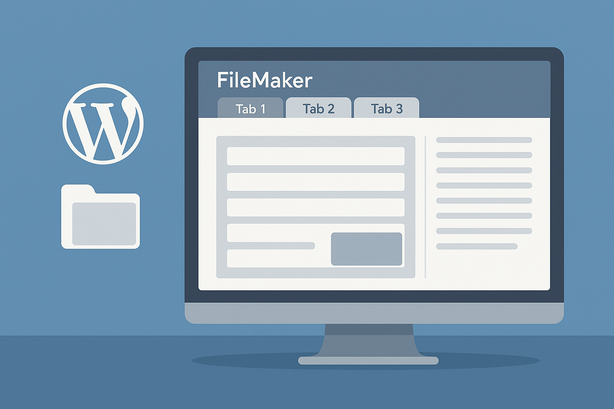
FileMakerの入力画面、ゴチャゴチャしていませんか?
FileMakerでデータベースを作っていると、入力項目がどんどん増えて、レイアウトがごちゃごちゃしてしまうことがあります。
「どこに何を入れればいいのか分かりにくい」「入力ミスが多い」「画面が狭くて作業しづらい」など、現場からの声も出やすいポイントです。
こうした悩みをスッキリ解決してくれるのが「タブコントロール」です。
タブで画面を分けることで、必要な情報だけを見やすく整理でき、入力のしやすさもぐっとアップします。ここでは、FileMakerのタブコントロールを使って入力画面を整理するコツや基本的な操作方法を、できるだけやさしい言葉で解説します。
タブコントロールとは?どんな時に使うと便利?
タブコントロールは、1つのレイアウトの中に「ページのような区切り」を作るためのパーツです。
ブラウザのタブや、ノートのインデックスのようなイメージで、「基本情報」「詳細」「履歴」「メモ」といった形で画面を分けることができます。
特に次のような場合に便利です。
- 入力項目が多く、1画面にすべてを並べると見づらい
- 担当者ごとに見る項目が分かれている(営業・経理・サポートなど)
- 頻繁に見る情報と、たまにしか見ない情報が混在している
- PCとiPadなど、異なる画面サイズでも使いやすくしたい
タブで情報をグループ分けしてあげるだけでも、「どこに何があるか」が直感的に分かりやすくなり、入力ミスや見落としの防止につながります。
タブで整理する前に決めておきたい「情報のグループ分け」
いきなりタブを作り始める前に、まずは「どんなグループに分けるか」を紙やメモで整理しておくと、あとで迷わずに済みます。
たとえば顧客管理のレイアウトなら、次のような分け方がよく使われます。
- 基本情報(名前、住所、電話番号、メールアドレスなど)
- 取引情報(契約日、ランク、担当者、支払い条件など)
- 対応履歴(問い合わせ履歴、対応メモなど)
- その他・社内メモ(社内向けの注意事項など)
タブの名前(ラベル)は、できるだけ短く分かりやすいものにしましょう。
例:「基本」「取引」「履歴」「メモ」のように、ひと目で役割が分かる言葉がおすすめです。
タブコントロールの基本的な作り方
FileMakerでタブコントロールを作る手順は、おおまかに次の通りです。
(画面や名称はバージョンによって多少違う場合がありますが、流れはほぼ同じです)
- 対象のレイアウトをレイアウトモードで開く
- レイアウトモードのステータスツールバー(またはレイアウトツールバー)から「タブコントロール」ツールを選ぶ
- レイアウト上でタブを配置したい範囲をドラッグして枠を作る
- 表示される[タブコントロールの設定]ダイアログで、タブ名(例:「基本」「詳細」など)を入力してタブを追加
- OKを押してタブコントロールを作成
タブができたら、あとは各タブを選択した状態で、フィールドやテキストを配置していきます。
「今、どのタブが選ばれているか」を意識しながらフィールドを置くのがポイントです。
既存のフィールドをタブにきれいに収めるコツ
すでに作ってあるレイアウトをタブで整理したい場合は、以下の流れで進めるとスムーズです。
- レイアウトモードで、移動したい範囲のフィールドやラベルをまとめて選択
- 「切り取り」または「コピー」でクリップボードに入れる
- タブコントロールを作成し、移動先のタブをクリックして選択
- 選択したタブの中に「貼り付け」する
レイアウトを崩さないコツとして、もともとの位置関係を保ったまま移動することが大切です。
移動する単位を「グループ」ごとに決めて、少しずつ整理していくと失敗が少なくなります。
タブの順番・名前を後から変更する方法
運用していく中で「このタブは先頭に持っていきたい」「名前を変えたい」と思うことはよくあります。
タブコントロールは後からでも簡単に修正できます。
-
タブ名の変更
レイアウトモードでタブコントロールを選択し、コンテキストメニューから[タブコントロールの設定](環境によってはインスペクタの[外観]タブなど)を開き、そこでタブ名を修正します。 -
タブの順番入れ替え
同じく[タブコントロールの設定]ダイアログで、タブを選択して上下ボタンで移動します。バージョンによっては、リスト上でドラッグして順番を変えられる場合もあります。
現場の声を聞きながら、よく使う情報を左側(先頭タブ)にまとめていくと、操作性がどんどん良くなります。
使いやすいタブコントロールにするための工夫
タブコントロールを導入するだけでも見た目はスッキリしますが、さらに使いやすくするためのポイントをいくつか紹介します。
-
「必須入力」はなるべく1つのタブにまとめる
必須項目があちこちのタブに分散していると、入力漏れが発生しやすくなります。
まず最初に入力してほしい項目は、「基本」タブなどにまとめると分かりやすくなります。 -
タブの数を増やしすぎない
タブが横にズラッと並びすぎると、かえって迷いやすくなります。
目安としては、PC画面なら4〜6タブ程度に収まるよう意識するとバランスが良くなります。 -
「よく使うタブ」を左、「たまに使うタブ」を右へ
日常的に入力・確認するタブを左側に、補足情報・参考情報のタブを右側へ配置すると、利用頻度に合った並びになります。 -
モバイル(iPad / iPhone)利用も想定する
画面幅が狭い端末では、タブ名を短くシンプルにしないと見切れてしまいます。
現場で使う端末を確認しながら、文字数やタブ数を調整すると安心です。
タブコントロールを使うときの注意点
便利なタブコントロールですが、いくつか注意しておきたい点もあります。
-
隠れたタブの項目を忘れない
タブで隠れている項目は目に入りにくくなるため、「そもそもその情報があること」を知らないユーザーも出てきます。
社内マニュアルや操作説明の場で、タブの役割をしっかり伝えておきましょう。 -
権限と組み合わせて整理する
タブは「見た目の整理」には便利ですが、「見てはいけない情報」を隠すためのセキュリティ機能にはなりません。
役割ごとに見せたくない項目がある場合は、必ずアクセス権限の設定もあわせて検討してください。 -
印刷用レイアウトと分ける
タブを使ったレイアウトは、画面操作には向いていますが、印刷には不向きなことが多いです。
印刷用には、別途「帳票レイアウト」を用意する、といった使い分けがおすすめです。
まとめ:タブコントロールで「探さない入力画面」を目指そう
タブコントロールは、FileMakerで入力画面を整理するための強力な道具です。
項目が増えてしまったレイアウトでも、
- 関連する情報ごとにタブでまとめる
- よく使う情報を左側のタブに集める
- 必須項目は1つのタブに集中させる
といった工夫をすることで、「どこに何があるか探さなくていい入力画面」を作ることができます。
初めはシンプルな分け方からスタートし、実際の運用で感じた不便さを少しずつ改善していくのがおすすめです。タブコントロールを上手に活用して、見やすく・使いやすいFileMakerの画面作りにチャレンジしてみてください。