
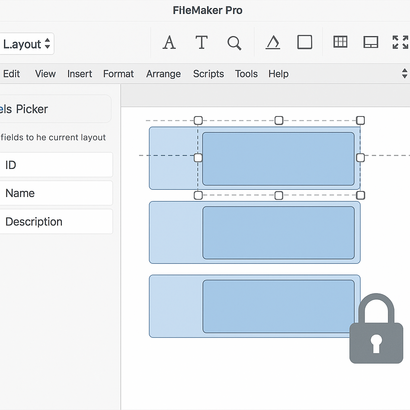
FileMakerでレイアウトを作り込んでいくと、「ボタンやテキストがずれてしまった」「うっかり動かしてしまい元に戻せない」といった小さなトラブルが積み重なりがちです。こうしたミスを防ぐポイントが、「グループ化」と「ロック」です。うまく使えば、見た目をきれいに保ちつつ、作業スピードもぐっと上がります。
レイアウトの「グループ化」とは?
グループ化とは、複数のオブジェクト(フィールド、ラベル、ボタン、図形など)をひとまとめにして扱う機能です。例えば、「ラベル+入力フィールド+ボタン」の3つを一つの固まりとして動かせるようにするイメージです。
グループ化しておくと、次のようなメリットがあります。
- 項目一式をまとめて移動できる
- きれいに並べた配置が崩れにくい
- 関連するオブジェクトを見分けやすくなる
逆にグループ化していないと、一つだけずれてしまったり、選択ミスが増えたりして、微調整に余計な時間がかかります。
グループ化の基本操作
FileMakerでレイアウトをグループ化する手順はとてもシンプルです。
- レイアウトモードに切り替える
- グループ化したいオブジェクトを複数選択する
(ドラッグで囲む、または Shift / Command(Mac)または Ctrl(Windows)キーを押しながらクリック) - メニューから「配列」→「グループ化」(または「グループ」)を選ぶ
これで一つのグループとして扱えるようになります。グループを解除したい場合は、同じく「配列」→「グループ解除」(または「グループ化を解除」)を選びます。
ポイントとして、オブジェクトを少しずつ修正しながらレイアウトを作るときは、ある程度かたちができたタイミングでグループ化すると作業がスムーズです。最初から全部をグループ化してしまうと、細かい修正がしづらくなってしまうことがあります。
よく使うグループ化のパターン
実務でよく使うグループ化の例をいくつか挙げておきます。
- 「ラベル+フィールド」の一組をグループ化しておく
- 「検索ボタン+説明テキスト+アイコン」を一つのブロックにまとめる
- ヘッダ部分(ロゴ・タイトル・ナビゲーション)をグループ化して、ページ全体をコピーしやすくする
こうしたグループをコピー&ペーストすれば、同じデザインを別レイアウトに素早く展開できます。見た目の統一も簡単になります。
レイアウトを守る「ロック」とは?
ロックは、レイアウト上のオブジェクトを「動かせない・サイズ変更できない」よう固定する機能です。完成に近づいたレイアウトでは、誤ってオブジェクトをドラッグしてしまい、位置がずれることがよくあります。そんなとき、ロックしておくと安全です。
ロックしておくと、次のような効果があります。
- ドラッグしても位置が変わらない
- サイズ変更のハンドルが表示されない(編集対象からはずせる)
- 「どこを触ってよいか」を自分や他の担当者に明確にできる
特に、背景の長方形や枠線、ロゴなどは、基本的に動かす必要がないため、最初にロックしておくと安心です。
ロック/ロック解除の操作方法
ロックとロック解除も、操作はとても簡単です。
- レイアウトモードで、ロックしたいオブジェクトを選ぶ
- メニューから「配列」→「ロックする」を選ぶ
解除したくなった場合は、同じようにオブジェクトを選んで「配列」→「ロック解除」を選択します。複数のオブジェクトをまとめてロック/解除することもできます。
グループ化したものをそのままロックすれば、「一つの固まり」として位置もデザインも完全に固定できます。頻繁に触る必要のない部分は、グループ化+ロックで「絶対に崩れない領域」にしておくとよいでしょう。
グループ化とロックを組み合わせるコツ
FileMakerのレイアウトを効率よく、きれいに保つためには、グループ化とロックをうまく組み合わせることが重要です。次のような流れを意識すると失敗が減ります。
- レイアウトをざっくり配置する(まだロックしない)
- オブジェクトごとに整列やサイズ調整を行う
- 関連するオブジェクトをグループ化する
- 完成に近づいたら、背景・ヘッダ・フッタなどをロックする
- 操作ボタンや入力部分は、最終チェック後に必要に応じてロックする
特に、別のレイアウトにコピーして使い回す「部品」になりそうなまとまり(検索エリア、一覧のヘッダ行など)は、最初からグループ化しておき、位置が決まったらロックしておくと、再利用性が上がります。
作業ミスを減らすための小さな工夫
グループ化とロックを活かすための、ちょっとした工夫も紹介しておきます。
- レイアウトの完成度が低いうちは、ロックをかけすぎない
- 「もう触らない部分」が決まったら、思い切ってロックしてしまう
- グループに名前を付けておくと(インスペクタの「位置」タブでオブジェクト名を設定)、後で見つけやすい
- レイアウトを複製してから大きな変更をする(万一崩れても戻せるように)
レイアウトをきれいに保つには、「後で直せばいい」という考え方より、「崩れないように最初から守る」ことが大切です。グループ化とロックは、そのための頼れる道具になります。
まとめ:レイアウトを「動かしやすく」「崩れにくく」
FileMakerレイアウトのグループ化とロックをうまく使うと、「動かしたいところだけ動かせる」「完成した部分は崩れない」という状態を作れます。結果として、見た目も整い、修正にかかる時間も減り、運用中のトラブルも少なくなります。
レイアウトが複雑になってきたと感じたら、どこをグループ化し、どこをロックすべきか、一度整理してみてください。少し意識を変えるだけで、FileMakerでの開発・カスタマイズ作業が、ぐっと快適になるはずです。