
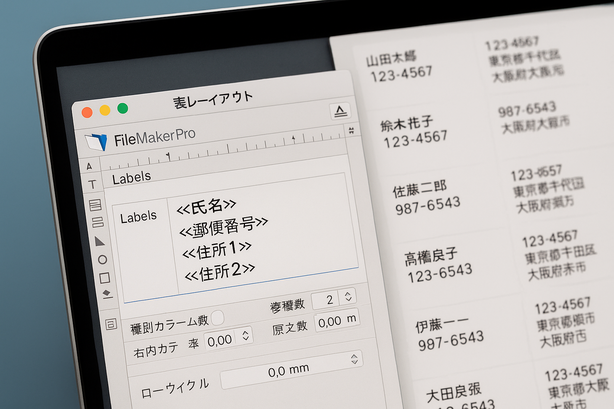
宛名ラベルをFileMakerで印刷しようとすると、「ラベル用紙は3列なのに、なぜか1列でしか出ない」「列の途中から印刷したいのにうまく合わない」といった悩みをよく耳にします。実は、FileMakerには複数列のレイアウトを作る仕組みがあり、そこをきちんと設定すれば、市販のラベル用紙にピタッと合った宛名ラベルを作ることができます。
この記事では、難しい専門用語をできるだけ避けながら、「FileMaker宛名ラベル用複数列印刷設定術」として、基本的な考え方から実際の操作手順までをわかりやすく解説します。
複数列ラベル印刷でよくあるつまずきポイント
まず、FileMakerで宛名ラベルを作るときによくあるつまずきを整理しておきます。
- ラベル用紙がA4で3列なのに、FileMakerでは1列にしか並ばない
- 列数を増やしたら、印刷位置が右や下にズレてしまう
- 途中のラベルから印刷したいのに、先頭からしか出せない
- どこを設定すればラベル用紙のサイズに合うのかわからない
原因は主に「レイアウトの設定」と「印刷の設定」がうまく噛み合っていないことです。逆に言うと、この2つをおさえれば、複数列のラベル印刷はそれほど難しくありません。
複数列ラベルの基本的な考え方
FileMakerでラベルを作るときは、次の3つのポイントを意識するとわかりやすくなります。
- ラベル1枚分の大きさを「本体部(ボディ)」の高さと幅で表す
- 列の数は「レイアウト設定」で指定する
- 紙の余白や向きは「ページ設定/印刷設定」で合わせる
つまり、「紙の情報(サイズ・余白・向き)」と「レイアウトの情報(列数・本体部のサイズ)」をきちんと一致させることが、きれいに印刷するためのコツです。
レイアウト作成のステップ:ラベル1枚分を作る
ここからは、実際の操作の流れを紹介します。FileMaker Proを想定しています。
- 宛先が入っているテーブル(例:顧客マスタ)を開きます。
- メニューから「レイアウト」→「レイアウトを管理」を開き、「新規」を選びます。
- レイアウトタイプで「レイアウトを空白から作成」もしくは「レポート」を選び、対象テーブルを指定します。
- 名前を「宛名ラベル」などわかりやすいものにします。
- 作成したレイアウトをレイアウトモードで開きます。
この時点では、まだ1列の普通のレイアウトですが、ここに「ラベル1枚分」に相当するエリアを作ります。
- 「本体部(ボディ)」パートの高さを、ラベル1枚の「タテ寸法」に合わせて調整します。
- ラベルに載せたい項目(氏名、郵便番号、住所など)を本体部の中に配置します。
- 文字サイズやフォント、行間を、ラベル用紙の実物をイメージしながら調整します。
この「本体部」が、ラベル1枚分のテンプレートになります。
複数列にするためのレイアウト設定
ラベル1枚分ができたら、今度は「何列並べるか」を設定します。
- レイアウトモードで、メニューから「レイアウト」→「レイアウト設定」を開きます。
- 「表示」タブ内にある「印刷時」のエリアで「複数列の印刷を使用」をオンにします。
- 列数を「3列」など、使うラベル用紙に合わせた数に設定します。
- 「並び順」を「左から右、上から下」または「上から下、左から右」のどちらかから選びます。
一般的な宛名ラベルでは、「左から右、上から下」の順で並ぶように設定することが多いです。さらに、列の間隔(列と列の間のすき間)も、ラベル用紙の仕様に合わせて調整します。
ページ設定と印刷設定で用紙と余白を合わせる
レイアウトの列数が決まったら、次はプリンタ側の設定を整えます。
- メニューから「ファイル」→「ページ設定」を開きます。
- 使用するプリンタと用紙サイズ(例:A4)を選びます。
- 印刷の向き(縦/横)を、ラベル用紙の指示に合わせて設定します。
- プリンタの詳細設定で、可能であれば余白を「最小」や「なし」に近づけます。
そのうえで再度レイアウトモードに戻り、レイアウトの幅が用紙の印刷可能範囲に収まっているかを確認します。グリッドや定規を表示して、ラベル用紙の横方向のサイズと照らし合わせながら、幅や列間隔を微調整するときれいに仕上がります。
途中のラベルから印刷するための工夫
ラベル用紙を使っていると、「1行目の2枚だけ残っている」「2行目の真ん中から使いたい」など、途中から印刷したい場面がよくあります。FileMakerには「途中のラベルから印刷」を直接指定する機能はありませんが、少し工夫することで対応できます。
よく使われる方法として、
- 最初の何件かを「空白レコード」として飛ばすスクリプトを用意する
- 「開始位置(行・列)」を入力するフィールドを作り、その数だけ印刷前にダミーレコードをループで出力する
といったテクニックがあります。最初は少し難しく感じるかもしれませんが、一度スクリプトを作ってしまえば、毎回の印刷時には「何行目の何列目から」と入力するだけで、柔軟に途中印刷ができるようになります。
テスト印刷と微調整のポイント
設定が一通りできたら、必ず普通紙でテスト印刷をして、ラベル用紙に重ねて位置を確認しましょう。
- 上下左右にどれくらいズレているかを目で確認する
- わずかなズレなら「本体部」の位置や余白値を微調整する
- 列間が合っていない場合は、「列の間隔」や本体部の幅を見直す
実際のラベル用紙を直接使って試行錯誤すると、あっという間に用紙を無駄にしてしまいます。普通紙で何度か調整したあと、本番のラベル用紙で印刷する流れがおすすめです。
まとめ:ポイントを押さえれば複数列ラベルは怖くない
FileMakerで宛名ラベルを複数列で印刷するには、
- ラベル1枚分のサイズ=本体部の高さと幅を正しく合わせる
- レイアウト設定で列数と並び順、列の間隔を調整する
- ページ設定/印刷設定で用紙サイズ・向き・余白を一致させる
- テスト印刷を繰り返しながら、少しずつズレを修正する
という流れを押さえることが大切です。一度きちんと設定しておけば、後はデータを差し替えるだけで、同じレイアウトを長く使い回すことができます。宛名印刷の作業時間も短縮でき、ラベル用紙の無駄もぐっと減らせるはずです。