
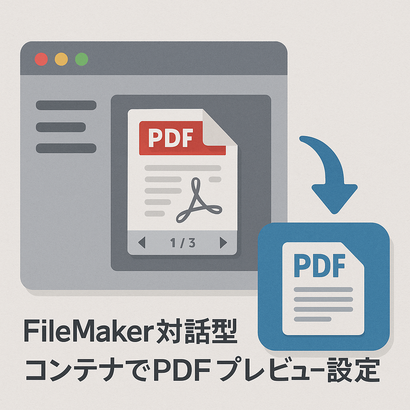
FileMakerの対話型コンテナでPDFをうまくプレビューしたい
FileMakerのコンテナフィールドは便利ですが、PDFを表示しようとすると「うまくプレビューできない」「開くには別ウィンドウになってしまう」など、思ったように動かないことがあります。
特に、PDFをその場でスクロールして読める「対話型コンテナ」の設定ができていないと、せっかくのPDFがただのファイル置き場になってしまいます。
この記事では、FileMakerでPDFを対話型コンテナに表示するための基本的な考え方と、具体的な設定方法を、できるだけ専門用語を減らして解説します。
画面上でPDFをスムーズにプレビューしたい方は、レイアウト設定の見直しから始めてみましょう。
対話型コンテナってなに?通常のコンテナとの違い
まず押さえておきたいのが、「コンテナフィールド」と「対話型コンテナ」の違いです。
- コンテナフィールド:画像やPDF、動画などのファイルを保存する箱(フィールド)
- 対話型コンテナ:その箱を、レイアウト上で「中身を操作できるビュー」にした状態
普通のコンテナ表示のままだと、PDFは「アイコン」や「サムネイル画像」のように見えるだけで、クリックすると別ウィンドウで開いたり、外部アプリで表示されたりします。
一方、「対話型」に設定すると、レイアウトのその場所でPDFを直接スクロールしたり、ページを切り替えたりできます。ブラウザ上のPDFビューアのようなイメージです。
つまり、コンテナフィールドの中身は同じでも、レイアウトでの表示形式を『対話型』に変えることで、PDFプレビューができるようになるわけです。
PDFプレビューを行うための前提チェック
対話型コンテナでPDFがプレビューできない場合、次のポイントを確認してみてください。
- FileMakerのバージョン
対話型コンテナは、FileMaker Pro 12以降で本格的に使えるようになっています。古いバージョンでは同じように動かない場合があります。 - OS・FileMakerのPDF表示機能
FileMaker Pro では、PDFを対話型コンテナで表示するために、OS側のWebKit(Mac)や Web ブラウザコントロール(Windows)を利用します。
一般的には、別途 Adobe Acrobat Reader などをインストールしなくても表示できますが、OSやFileMakerのバージョン、環境によって挙動が変わる場合があります。 - コンテナの保存方法
コンテナにPDFを「ファイルとして格納」しているか、「参照のみ(リンク)」にしているかで挙動が変わる場合があります。
対話型コンテナで安定して表示したい場合は、基本的にはファイルをコンテナに埋め込む(格納)のがおすすめです。
レイアウトで対話型コンテナに設定する手順
ここからは、実際にレイアウト上でPDFを対話型コンテナとしてプレビューする設定手順を説明します。
- レイアウトモードに切り替える
メニューから「表示」→「レイアウトモード」を選択します。
あるいは、ステータスツールバーからレイアウトモードに変更します。 - コンテナフィールドを配置する(または既存を選択)
すでにコンテナフィールドが置いてある場合は、そのオブジェクトをクリックして選択します。
まだフィールドを置いていない場合は、フィールドツールを使ってコンテナフィールドをレイアウト上に配置してください。 - データ表示形式を「対話型」に変更
コンテナオブジェクトを選択した状態で、インスペクタ(右側の設定パネル)を開きます。
「データ」タブを選び、「データフォーマット」または「表示形式」などの項目の中にある「対話型コンテンツ」を選択します。
(バージョンによってラベル名が少し違うことがありますが、「対話型」「対話型コンテント」「インタラクティブコンテンツ」といった名前の項目です) - サイズと位置を調整する
PDFを読みやすくするために、コンテナの枠をある程度大きめに広げます。
ページ数の多いPDFやA4を表示する場合、縦方向の高さが足りないと見づらくなるので、レイアウトの余白に余裕を持たせておくと良いでしょう。 - ブラウズモードに戻って確認
レイアウトモードから「ブラウズモード」に戻し、実際にPDFをコンテナにドラッグ&ドロップしてみてください。
うまく設定できていれば、その場でPDFが表示され、スクロールやページ移動が行えるはずです。
PDFをコンテナに格納する基本操作
対話型コンテナの設定ができたら、次はPDFをどのように格納するかです。代表的な方法は2つあります。
- ドラッグ&ドロップで入れる
ファイルをエクスプローラー(Windows)やFinder(Mac)から、コンテナフィールドにドラッグ&ドロップします。
設定によっては、格納方法を聞かれるダイアログが表示されるので、「ファイルを格納」に相当する選択肢を選ぶと、コンテナに埋め込みで保存されます。 - メニューから「挿入」→「ファイル…」
コンテナフィールドをクリックで選択してから、メニューの「挿入」→「ファイル…」を選びます。
ここでも、参照のみにするかファイルを格納するかを選べる場合があるので、用途に応じて使い分けます。
対話型表示の安定性を優先するなら、まずはファイルを直接格納する方法で試してみるのがおすすめです。
FileMaker Server/WebDirectでのPDFプレビューの注意点
対話型コンテナは、FileMaker Proの画面だけでなく、FileMaker Server経由でのWebDirectでも利用できますが、次のような点に注意が必要です。
- ブラウザのPDF対応状況
ChromeやEdgeなど、ブラウザごとにPDFビューアの仕様が違うため、同じレイアウトでも見え方が変わることがあります。
社内で使うブラウザをある程度統一しておくと、トラブルが減ります。 - セキュリティ設定
ブラウザ側のセキュリティ設定や拡張機能によって、PDFがブロックされる場合があります。
「PDFが真っ白のまま出ない」「読み込み中のまま止まる」といった場合は、ブラウザの設定も確認しましょう。 - ネットワークとファイルサイズ
大きなPDFファイルを多数表示する場合、読み込みに時間がかかります。
重いPDFは、圧縮したり、ページ数を分割して管理する方法も検討してください。
対話型コンテナを快適に使うためのちょっとした工夫
日常的にPDFプレビューを使う場合は、次のような工夫を取り入れると、使いやすさがぐっと上がります。
- 一覧レイアウトと詳細レイアウトを分ける
一覧画面には小さめのサムネイルやアイコンを表示し、クリックすると別の「詳細レイアウト」で大きな対話型コンテナを表示する構成にすると見やすくなります。 - PDF有無を示すフラグやアイコンを用意する
「このレコードにPDFが入っているか」を示すチェックボックスやアイコンを別フィールドで用意しておくと、ユーザーが迷いません。 - 操作ガイドをレイアウトに表示
「ここにPDFファイルをドラッグ&ドロップしてください」といった簡単な説明文をレイアウト内に置いておくと、初めて使う人も戸惑いにくくなります。