
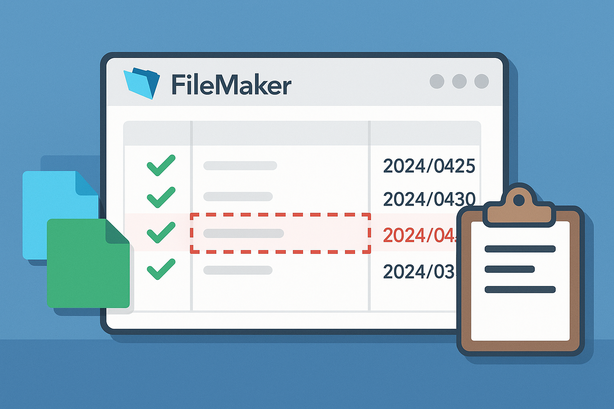
タスク管理や案件管理をFileMakerで行っていると、「期限を過ぎたレコードを自動的に赤字にしたい」「締切が近いものを一目で見分けたい」と感じることが多いと思います。そんなときに便利なのが、FileMakerの「条件付き書式」です。今回は、期限切れのレコードを自動で赤字表示にするまでの実践的な手順を、できるだけ専門用語をおさえて分かりやすく解説します。
条件付き書式とは?まずはイメージをつかもう
条件付き書式とは、「ある条件を満たしたときだけ、文字の色や背景色を変える」ための機能です。
例えば次のようなことが簡単にできます。
- 期限を過ぎたら文字を赤くする
- 今日が期限のものは太字にする
- 重要度が高いものは背景色を黄色にする
ここでは「期限日を過ぎたら赤字にする」というパターンを例に、設定の流れを見ていきます。
事前準備:フィールドを確認しよう
条件付き書式を設定する前に、レイアウトとフィールドを確認します。
- 期限を管理するための「期限日」フィールドがあるか確認(タイプは日付が理想)
- 期限日を表示しているレイアウトを開く(フォーム形式でもリスト形式でもOK)
- 赤字にしたいフィールドを決める
- 例)「案件名」フィールドだけ赤くする
- 例)「期限日」フィールドだけ赤くする
- 例)行全体を赤く見せたい場合は、主要な文字フィールドすべてに設定する
基本の設定ステップ:期限切れを赤字にする
ここでは、期限日が今日より前なら赤字にする方法を説明します。サンプルとして「案件名」フィールドに条件付き書式を設定する手順です。
- 対象レイアウトをレイアウトモードで開く
- 赤字にしたいフィールド(例:案件名)をクリックして選択
- メニューから
「書式」>「条件…」を選択(バージョンによっては「条件付き書式…」と表示されます) - 「追加…」ボタン(または「条件を追加」ボタン)をクリック
- 条件の設定で、次のように指定します。
- 左側:数式が真のとき を選択
- 計算式:
期限日 < Get ( 現在日時 )
※「期限日」は、実際に使っている期限日フィールド名に置き換えてください。
- 下側の書式設定で「文字色」をクリックし、赤色を選択
- 必要であれば、「太字」にチェックを入れて目立たせる
- 「OK」をクリックして閉じる
これで、現在の日時より前になっているレコードは、自動的に赤字で表示されます。
「今日が期限」や「期限が近い」も色分けしてみよう
期限切れだけでなく、「今日が期限」「あと数日で期限」というパターンも色分けすると、より管理しやすくなります。同じ条件付き書式の画面で、条件を複数追加していきます。
1. 今日が期限のレコードをオレンジ色にする
- 再度「条件…」(または「条件付き書式…」)を開く
- 「追加…」(または「条件を追加」)をクリック
- 条件の計算式に、次の式を入力
期限日 = Get ( 現在日付 ) - 文字色にオレンジ色(または好みの色)を指定
- 必要なら太字も指定
2. 3日以内に期限が来るレコードを警告色にする
- さらに「追加…」(または「条件を追加」)をクリック
- 計算式に次のように入力
期限日 >= Get ( 現在日付 )

and 期限日 <= Get ( 現在日付 ) + 3 - 文字色を青や濃いグレーなど、区別しやすい色に
ポイントは、条件の順番です。FileMakerは上から順に条件を評価していきます。もし「期限切れの赤字」を一番優先したい場合は、条件リストの一番上に移動させてください(条件一覧でドラッグして順番を入れ替えできます)。
思った通りに色が変わらないときのチェックポイント
条件付き書式を設定しても、意図したように表示されない場合は、次の点を確認してみてください。
- フィールド名のスペルミス
条件式の中の「期限日」が、実際のフィールド名と完全に一致しているか確認しましょう。フィールド名にスペースや全角文字が含まれている場合も、その通りに入力する必要があります。 - フィールドのタイプ
期限日フィールドのタイプが「テキスト」になっていると、日付として正しく比較できない場合があります。「日付」タイプになっているか確認しましょう。 - 日付の入力形式
手入力で日付を入れている場合、
「2024/5/1」「2024-05-01」など、レイアウト側の入力書式と合っているか確認します。 - 条件の優先順位
複数の条件を設定しているとき、上にある条件が優先されます。より厳しい条件(期限切れなど)を上に配置してください。
応用例:背景色や行全体を目立たせる工夫
文字色だけでなく、背景色を変えるとさらに分かりやすくなります。
- 条件付き書式の画面で「フィル」または「塗りつぶし色」を設定すると、背景色を変えられます。
- 行全体を目立たせたい場合は、その行にある複数のフィールド(案件名、担当者名、期限日など)に同じ条件付き書式をコピーして使うと、統一感が出ます。
設定した条件付き書式は、他のフィールドに「コピー&ペースト」することもできます。レイアウトモードで、すでに条件付き書式を設定してあるフィールドを選び、「コピー」してから、ほかのフィールドに「書式のみ貼り付け」を使うと効率的です。
まとめ:条件付き書式で「見てすぐ分かる」画面づくりを
FileMakerの条件付き書式を使えば、期限切れのレコードを自動で赤字にしたり、期限が近いものを色分けしたりと、視覚的に分かりやすい画面が簡単に作れます。
- 期限日フィールドを用意する
- 「数式が真のとき」に
期限日 < Get ( 現在日時 )
を設定し、文字色を赤にする - 必要に応じて「今日が期限」「3日以内に期限」などの条件を追加
このように少し工夫するだけで、締切の見落とし防止や、日々のタスク確認がぐっと楽になります。まずはシンプルな赤字表示から試してみて、運用に合わせて色分けや条件を増やしていくと良いでしょう。