
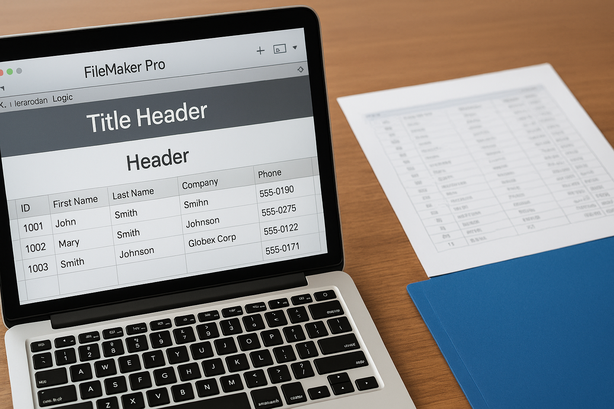
FileMakerで帳票や一覧レイアウトを作っていると、「タイトルヘッダ」と「ヘッダ」の違いで少し迷うことがあります。どちらも画面の上部に配置されるので、なんとなく使い分けている方も多いのではないでしょうか。しかし、この2つをきちんと理解して使い分けることで、画面も印刷もぐっと見やすく、使いやすくなります。
タイトルヘッダとヘッダの基本的な違い
まずは、タイトルヘッダとヘッダの役割の違いをシンプルに整理しておきましょう。
- タイトルヘッダ:そのレイアウト全体の「表紙」のような場所。最初の1ページ目の一番上だけに表示される(※レコードが存在する場合)。
- ヘッダ:1ページ目を含めて、2ページ目以降もページの上部に繰り返し表示される共通部分。
つまり、「最初のページだけに出したい情報」か、「すべてのページに繰り返し出したい情報」かが、使い分けのポイントになります。
タイトルヘッダに向いている内容
タイトルヘッダは、レイアウトの「顔」の部分です。次のような情報を配置すると分かりやすくなります。
- レポートのタイトル(例:「売上集計レポート」「顧客一覧レポート」など)
- 会社名やロゴマーク
- 作成日や担当者名など、最初のページの「表紙」にあたる情報
- 集計レポート全体の説明文や注意書き
印刷したときに表紙ページをきれいに見せたい場合や、画面表示で最初にユーザーに何の画面かを明確に伝えたい場合に便利です。
ヘッダに向いている内容
ヘッダは、2ページ目以降も含めて繰り返し表示されるので、「どのページを見ても分かりやすくなる情報」を置くのに向いています。
- 一覧の項目名(列タイトル)
- ページ番号(ページ x / y など)※フッタと組み合わせることも多い
- 簡単な検索条件や絞り込み条件の表示
- ユーザーが頻繁に使うボタン(絞り込みや並べ替えなど)
例えば、顧客一覧を印刷したレポートで、2ページ目以降にも列タイトルがないと「この列は何の項目だっけ?」と迷ってしまいます。「どのページを見ても迷わないようにする」のが、ヘッダの大事な役割です。
レイアウトモードでの設定方法
実際にタイトルヘッダとヘッダを使い分ける流れを、レイアウトモードの操作で見てみましょう。
- 画面上部のメニューから[表示]>[レイアウトモード]を選び、レイアウトモードに切り替えます。
- レイアウトの上部に「タイトルヘッダ」「ヘッダ」と書かれたグレーのバーがあるか確認します。
-
もし見当たらない場合は、レイアウトのパーツ部分(ボディなど)のラベルを右クリックして、
[パーツの作成]から[タイトルヘッダ]または[ヘッダ]を追加します。 - タイトルとして表示したいテキストやロゴは、「タイトルヘッダ」パーツの中に配置します。
- 列の見出し(顧客名、住所、電話番号など)は、「ヘッダ」パーツの中にテキストオブジェクトとして配置します。
- プレビューモードや印刷プレビューで、1ページ目と2ページ目以降の違いを確認します。
よくあるつまずきパターンと対策
タイトルヘッダとヘッダの使い分けで、実務でよく見かけるつまずきをいくつか紹介します。
1ページ目にしか列タイトルが出ない
列タイトルをタイトルヘッダに置いてしまうと、1ページ目にしか表示されません。
この場合は、列タイトルを「ヘッダ」パーツに移動することで解決できます。
2ページ目以降にタイトルを出したくない
逆に、ヘッダにレポートのタイトルを置いてしまうと、すべてのページの上に大きなタイトルが繰り返し表示されてうるさい印象になります。
そんなときは、レポートのタイトルはタイトルヘッダに、列の見出しはヘッダにと役割を分けるとすっきりします。
画面レイアウトと印刷レイアウトを分ける
画面表示が中心のレイアウトと、印刷用のレイアウトは、別のレイアウトとして作り分けるのがおすすめです。印刷用レイアウトでは、ページ数やタイトルヘッダ/ヘッダの構成をしっかり作り込むことで、読みやすい帳票になります。
実践的な使い分けのコツ
最後に、すぐに使える実践的なコツをまとめます。
- タイトルヘッダ:レポート名・会社名・ロゴ・作成日・全体説明など、レポートの「表紙」としての情報。
- ヘッダ:列見出し・ページ番号・検索条件の表示など、「どのページでも共通で必要な情報」。
- 迷ったら印刷イメージを先に考える:印刷したときにどう見せたいかをイメージすると、どちらに置くべきか判断しやすくなります。
- プレビューで確認:レイアウトモードで作成後は、必ずプレビューモードで1ページ目と2ページ目以降を確認しましょう。
タイトルヘッダとヘッダの違いを意識してレイアウトを設計すると、ユーザーにとっても、自分にとっても「見やすくて分かりやすい」レポートや一覧画面になります。ぜひ、既存のレイアウトも一度見直してみてください。