
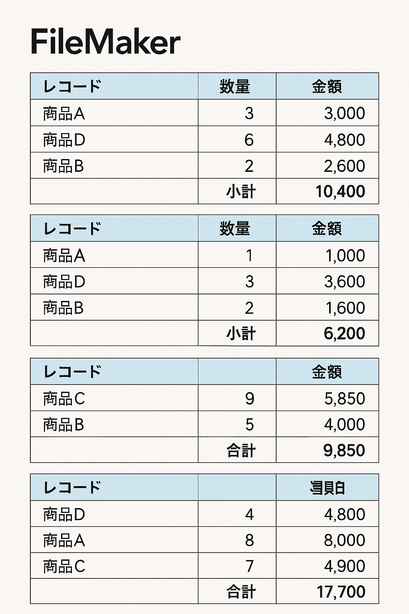
FileMakerで「小計ごとにページを分けたい」というお悩み
見積書や請求書、帳票一覧などをFileMakerで作っていると、
「部署ごと」「担当者ごと」「得意先ごと」などの小計がページの途中で切れてしまい、
とても見づらくなることがあります。
本当は「小計のまとまりごとにきれいにページを区切りたい」のに、
うまく改ページされない…というのはよくある悩みです。
この記事では、FileMakerの「レイアウトのパート」を利用して、
小計の後に自動的に改ページさせる基本的な考え方と設定方法を、
できるだけ専門用語を減らしてわかりやすく解説します。
前提:FileMakerの「パート」とは何か
FileMakerのレイアウトは「パート」と呼ばれるまとまりで構成されています。
代表的なものは次のとおりです。
- ヘッダ部分(ヘッダ):ページの一番上
- ボディ部分(ボディ):レコード(行)が繰り返し表示される部分
- フッタ部分(フッタ):ページの一番下
- サマリ部分(集計パート):小計や合計を表示するための部分
「小計ごとに改ページしたい」ときには、このサマリ部分(集計パート)と改ページの設定を組み合わせて使います。
小計後に改ページする基本的な考え方
小計後に改ページするには、大きく次の2つがポイントです。
- 小計を出したい単位(例:得意先、部署など)で「ソート」する
- その単位ごとに「サマリパート(集計パート)」を作り、改ページを設定する
FileMakerでは、小計や合計は「区切りの基準」となるフィールドでソートをかけないと
正しく表示されません。改ページもソートとセットで考えると理解しやすくなります。
サマリパートを作成して小計を表示する手順
まずは、小計そのものを表示するためのパートを作成します。
- 該当レイアウトをレイアウトモードで開きます。
- メニューから「レイアウト」→「部(パート)設定…」を開きます。
- 「新規」ボタンをクリックして、「部(パート)の作成」画面を表示します。
-
パートの種類で「サマリ(集計)」を選び、
「次でソートされたとき」の欄から、小計の単位としたいフィールドを指定します。
(例)「得意先ID」「部署コード」など - OKを押してパートを作成します。
レイアウト上に新しい「サマリパート」ができるので、その中に小計用のフィールド(集計フィールド)やラベルを配置します。
例えば「得意先別 小計:◯◯円」のような表示にすると分かりやすくなります。
小計のあとに改ページさせる設定
次に、作成したサマリパートの「あとで必ず改ページ」させるように設定します。
やり方は次の通りです。
- レイアウトモードのまま、先ほど作成したサマリパートのラベル部分をクリックします。
- パートが選択された状態で、右クリック(またはメニュー)から「部(パート)定義…」を開きます。
-
表示された設定画面で、「印刷時/プレビュー時の動作」に関する項目を探します。
バージョンによって表現は少し異なりますが、例えば次のようなチェックボックスがあります。
・「この部の前でページ区切り」
・「この部の後でページ区切り」
ここでは「この部の後でページ区切り」にチェックを入れます。 - OKで設定を保存します。
この設定により、「1つの得意先のレコード + 小計」が終わるたびに、次の得意先からは新しいページになるようになります。
ソートの設定も必ず行う
上記の設定だけでは、まだ思った通りに動かない可能性があります。
「小計の区切りとなるフィールド」でソートをしていないと、
サマリパートも改ページも期待通りにならないためです。
小計と改ページを利用するときは、次の点を押さえてください。
- レイアウトで表示する前に、必ず「レコードのソート」を行う
- ソート順の先頭に「サマリの区切りフィールド」を設定する
- 必要に応じて、その後に日付や伝票番号などの並び順フィールドを追加する
例:得意先ごとに小計・改ページしたい場合のソート順
「得意先ID」 → 「日付」 → 「伝票番号」…のように並べます。
うまく改ページされないときのチェックポイント
設定しても思ったように改ページされないときは、次の点を確認してみてください。
- サマリパートの「区切りとなるフィールド」と、ソートの先頭フィールドが同じか
- 改ページのチェックが「この部の前でページ区切り」ではなく「この部の後でページ区切り」になっているか
- 印刷プレビューで確認しているか(ブラウズモードでは正しく見えない場合があります)
- 小計フィールド(集計フィールド)が正しい集計対象フィールドを参照しているか
それでもうまくいかない場合は、
「パートの構成が複雑すぎないか」「不要なサマリパートがないか」も見直してみてください。
まとめ:パートとソートを理解すれば帳票はかなり整う
FileMakerで「小計後に改ページ」させたい場合は、
サマリパートの作成 + 改ページ設定 + ソート設定
の3つをセットで考えることがポイントです。
一度仕組みを理解してしまえば、
・得意先ごとの請求一覧
・部署別の売上集計表
・担当者別の作業報告書
など、さまざまな帳票を見やすい形で出力できるようになります。
レイアウト作成に慣れていない場合は、
まずはシンプルな構成のレイアウトで試してみてから、
実際の複雑な帳票に応用していくのがおすすめです。