
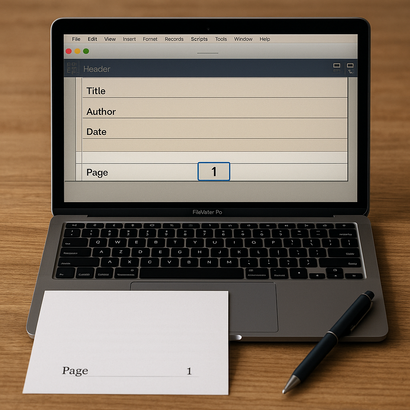
FileMakerの印刷で「ページ番号」が入らなくて困っていませんか?
見積書や請求書、レポートなどをFileMakerで印刷するとき、
「全◯ページ中、◯ページ目」といったページ番号を自動で入れたい、と思ったことはありませんか?
ところが、いざやろうとすると「どこから設定するの?」「レイアウト?スクリプト?」と迷いがちです。
この記事では、FileMakerのフッターにページ番号を自動で挿入する基本的な方法を、できるだけ専門用語を減らしてやさしく解説します。
レイアウト設定のポイントや、「1 / 5」のような形式にするコツも紹介しますので、印刷レイアウトを整えたい方はぜひ参考にしてください。
FileMakerでページ番号を入れるときの基本の考え方
FileMakerでは、レイアウトの中にある「ページヘッダ」「ページフッタ」という部分に、ページ番号を表示することができます。
特に、見積書や一覧表などでは、一番下の「ページフッタ」にページ番号を入れることが多いです。
ポイントは次の2つです。
- レイアウトに「ページフッタ」パートがあること
- テキストとしてページ番号を表示させること
この2つができれば、あとはFileMakerが印刷時に自動でページ番号を振ってくれます。
ステップ1:フッター(ページフッタ)を確認・作成する
まずは、ページ番号を表示する場所となる「ページフッタ」を用意します。
- 対象のレイアウトを開き、レイアウトモードに切り替えます。
(メニュー「表示」→「レイアウトモード」) - 画面の下部にあるパートラベル(「ボディ」「ヘッダ」など)を確認し、
「ページフッタ」と表示されているエリアがあるか確認します。 - もしページフッタが無い場合は、メニューの
「レイアウト」→「パート設定」を開きます。 - 「新規」ボタンを押し、「ページフッタ」を選んで追加します。
- 高さを少し広めにしておくと、ページ番号に加えて日付や固定の注意書きなども入れやすくなります。
これで、ページ番号を置くための「土台」が準備できました。
ステップ2:フッターにページ番号を表示するテキストを置く
次に、ページフッタの中に実際のページ番号表示を作成します。
- レイアウトモードのまま、ツールバーから「テキスト」ツールを選びます。
- ページフッタ部分をクリックして、テキストオブジェクトを配置します。
- 配置したテキストの中にカーソルを入れて、右クリック(またはメニュー)から
「挿入」→「その他の記号」→「ページ番号」を選びます。 - テキストの中に「<<PageNumber>>」のような表示が入ります。
これは「ここにページ番号を表示する」という意味の特別な記号です。
これで、印刷やプレビューのときに、自動的に「1」「2」「3」…とページ番号が表示されるようになります。
「1 / 5」のように総ページ数も表示したい場合
単に「1」「2」だけでなく、「1 / 5」のように「現在のページ / 総ページ数」で表示すると、より親切なレイアウトになります。
FileMakerでは、総ページ数を表す「<<TotalPages>>」も用意されています。
- 先ほど作成したページ番号のテキストオブジェクトを選び、
再度中にカーソルを入れます。 - 「
<<PageNumber>> /」と入力し、続けて
「挿入」→「その他の記号」→「総ページ数」を選びます。 - テキストの中が
<<PageNumber>> / <<TotalPages>>
のような状態になっていればOKです。
プレビューモードや印刷で確認すると、
1ページ目では「1 / 5」、2ページ目では「2 / 5」のように表示されます。
ページ番号の位置や書式を整える
ページ番号の書式や位置は、普通のテキストと同じように調整できます。
- 中央寄せ・右寄せ:テキストオブジェクトを選び、インスペクタの「位置」で揃え方を設定
- フォントやサイズ:インスペクタの「外観」から変更
- 色:黒以外のグレーなどにして、本文より控えめにするのもおすすめ
会社ロゴや固定のフッタ文言(住所、連絡先など)と合わせて、
ページ番号のバランスをとると、見た目がぐっと整います。
よくあるつまずきポイントと確認方法
ページ番号がうまく表示されないときは、次の点を確認してみてください。
- レイアウトモードではページ番号は見えにくい
レイアウトモードでは「<<PageNumber>>」のような記号に見えます。
実際の数字を確認するには、「プレビューモード」で確認してください。 - ページヘッダに入れていないか
ページの上部に番号を出したい場合は、ページヘッダにも同じように設定できます。
フッタとヘッダを取り違えていないか確認しましょう。 - 印刷範囲が適切か
ページ数が1ページしかないレイアウトだと、変化がわかりにくいことがあります。
レコード数を増やして複数ページになるよう調整してから確認すると安心です。
まとめ:一度テンプレートを作れば、あとは流用できる
FileMakerでページ番号を自動挿入するには、
「ページフッタを用意して、テキストにページ番号を挿入する」だけでOKです。
一見むずかしそうですが、やってみると作業自体はシンプルです。
- レイアウトにページフッタを追加
- フッタにテキストオブジェクトを置く
- 「ページ番号」と「総ページ数」を挿入して整える
この手順でひとつ「きれいな印刷レイアウト」を作っておけば、
見積書・請求書・レポートなど、他のレイアウトにも簡単に流用できます。
日常業務での書類作成がぐっと効率よく、そして見栄え良くなりますので、
ぜひこの機会に「ページ番号付きフッタ」を整えてみてください。