
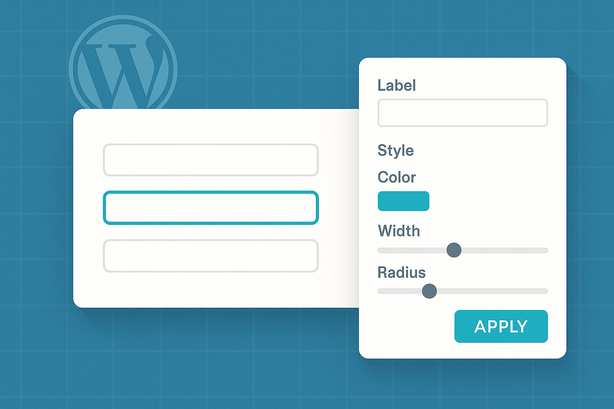
フィールドのアクティブ時強調とは?まずは課題整理から
FileMaker でレイアウトを作っていると、どのフィールドが「いま入力中」なのか、ぱっと見て分かりにくいことがあります。フィールド数が多いレイアウトや、画面を共有して使う現場では、どこにカーソルがあるのかが分からないだけで、入力ミスや確認漏れにつながることもあります。
そこで便利なのが「フィールドのアクティブ時強調」スタイルです。これは、フィールドをクリックしてアクティブになった瞬間に、枠線の色や背景色、文字色などを変えて、視覚的に分かりやすくする仕組みです。
この記事では、専門用語をできるだけ使わずに、FileMaker の標準的な機能だけで、アクティブフィールドを強調する方法を分かりやすく解説していきます。
アクティブ時強調スタイルの基本的な考え方
FileMaker では、フィールドに対して「通常時」「カーソルがある時(アクティブ時)」「選択不可の時」など、状態ごとに見た目を切り替えることができます。これを「状態別スタイル」と呼びます。
アクティブ時強調は、この状態別スタイルのうち「フォーカス時」や「フォーカス時(リスト)」といった状態に、専用の見た目を設定することで実現します。
- 通常時:何もしていない、ただ表示されている状態
- フォーカス時:そのフィールドをクリックして、いま入力しようとしている状態
ポイントは「フィールド自体を増やしたり、特別なスクリプトを書いたりしなくても、スタイル設定だけで実現できる」というところです。
実際の設定手順(レイアウトモードで操作)
ここからは、具体的な操作の流れを説明します。細かい見た目は後からいくらでも調整できるので、まずは一度試してみることをおすすめします。
-
レイアウトモードに切り替える
上部メニューから「表示」→「レイアウトモード」を選びます。
(ショートカット:Windows は Ctrl+L、Mac は Command+L) -
対象のフィールドを選択する
カーソルをフィールドの上に置いてクリックし、枠が青く(または選択色に)なっていることを確認します。 -
インスペクタを表示する
右側にインスペクタが出ていない場合は、「表示」→「インスペクタ」から表示します。
インスペクタの「外観」タブ(ペンのアイコン)を開きます。 -
状態を「フォーカス時」に切り替える
インスペクタの上部に「通常」「フォーカス時」などの状態を選ぶ部分があります。
ここで「フォーカス時」を選択します。 -
フォーカス時の見た目を設定する
状態が「フォーカス時」になっていることを確認したうえで、次のような変更を行います。- 枠線の色を目立つ色にする(例:青色、オレンジ色など)
- 枠線を太くする(周りのフィールドより少し太く)
- 背景色を薄い色に変える(例:薄い黄色や薄い水色など)
- 必要なら文字色も変える
-
レイアウトを保存してブラウズモードで確認
レイアウトを保存し、「ブラウズモード」に戻ります。
試しに対象フィールドをクリックしてみて、設定した強調スタイルが反映されているか確認します。
目立たせすぎないためのコツ
アクティブ時に強調するのは便利ですが、派手すぎると逆に目が疲れてしまったり、ほかの情報より目立ちすぎてしまうことがあります。以下の点を意識して調整すると、使いやすい画面になります。
- 背景色は「かなり薄め」にする
真っ黄色や真っ赤ではなく、限りなく白に近い薄い色を選ぶと、長時間使っても疲れにくくなります。 - 枠線の太さと色でメリハリをつける
太さは周囲より少し太い程度にして、色はブランドカラーやシステム全体のテーマカラーに合わせると、統一感が出ます。 - 文字色はあまり変えない
文字色まで頻繁に変わると、視線が落ち着きません。「枠」と「背景」でアクティブを表現する方が無難です。
複数フィールドに一括で反映する方法
1つのフィールドだけを設定して満足してしまうと、ほかのフィールドとの見た目がバラバラになり、かえって混乱のもとになります。できれば同じレイアウト内の入力フィールドは、同じルールで統一するのが理想です。
以下のような流れで、スタイルの統一と一括反映を行うと効率的です。
- デザインの基準となるフィールドを1つ決めて、
「通常」と「フォーカス時」の両方の見た目をしっかり作り込む。 - そのフィールドを選択した状態で、右クリックメニューから「スタイルのコピー」を実行する。
- 同じような役割のフィールドをまとめて選択し、「スタイルの貼り付け」で一気に反映する。
FileMaker のバージョンによってメニュー表記は多少異なりますが、「スタイル」や「テーマ」を活用することで、あとから変更があった場合も、短時間で見た目をそろえることができます。
レイアウト別・デバイス別に調整するポイント
PC向けレイアウトとタブレット向けレイアウトでは、アクティブ時の強調の「ちょうどよさ」が変わってきます。
- PC向け: 画面が広いので、ある程度しっかり色を付けても気になりにくい。枠線を少し太めにするのも有効です。
- タブレット向け: 画面全体が近くで見えるため、色が濃すぎるとくどく感じます。背景色はかなり薄めにし、枠線の太さで調整する方がよいことが多いです。
また、リスト表示で複数行のデータを並べている場合は、「フォーカス時(リスト)」の状態も確認しておくと安心です。スクロールしながら入力する場面では、どの行・どの項目を編集中なのか、はっきり分かることがとても重要です。
まとめ:入力ミス防止と操作性アップに効く小さな工夫
フィールドのアクティブ時強調スタイルは、派手な機能追加ではありませんが、日々の入力作業のストレス軽減やミス防止に、地味に効いてくる設定です。
- 「いまどこに入力しているか」を一目で分かるようにする
- スタイルを統一して、画面全体をすっきり見せる
- PC・タブレットなど使用環境に合わせて強調の度合いを調整する
まずは代表的なレイアウトで、1〜2種類のアクティブ時スタイルを試し、現場のユーザーの反応を見ながら微調整していくとよいでしょう。小さな見た目の工夫でも、「使いやすさ」の印象は大きく変わります。