
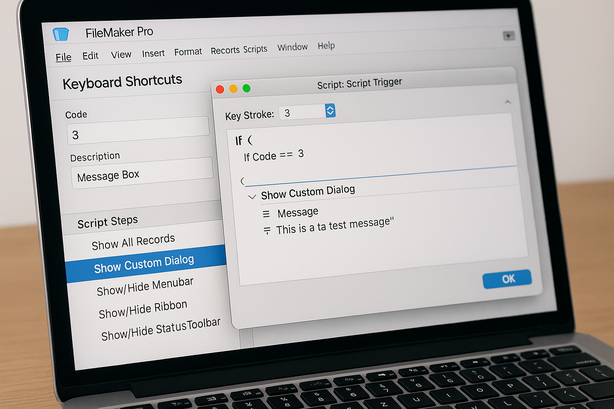
FileMakerを毎日使っていると、「この操作、キーボードだけでサッとできたらいいのに」と感じる場面が出てきます。ですが、標準で用意されたショートカットだけでは、業務ごとの細かなニーズまではカバーしきれません。そこで役立つのが「キー入力トリガ」を使った“自作ショートカット”です。
この記事では、専門用語はできるだけ避けながら、キー入力トリガの考え方と、実際に独自ショートカットを作るまでの流れをわかりやすく紹介します。
キー入力トリガって何?
キー入力トリガは、簡単に言うと「特定のキーを押したときに、自動でスクリプトを動かす仕組み」です。
例えば、入力中に「F2キー」を押したら「今日の日付をセットする」スクリプトを動かす、というようなことができます。
代表的なものとして、次のようなトリガがあります。
- オブジェクトでキー入力時(OnObjectKeystroke)
- レイアウトでキー入力時(OnLayoutKeystroke)
フィールド単位で動かしたいときはオブジェクトのトリガ、画面全体で共通のショートカットにしたいときはレイアウトのトリガ、とざっくり覚えておけば大丈夫です。
どんな独自ショートカットが作れる?
キー入力トリガを使うと、次のような操作をショートカット化できます。
- F2キー → 選択中のフィールドに「今日の日付」を自動入力
- Ctrl + Shift + N → 新規レコードを作成
- Ctrl + F → 検索モードに切り替えて特定のフィールドにカーソルを移動
- Alt + S → 現在のレコードを保存&印刷スクリプトを実行
ポイントは、「自分の業務でよく使う操作」をショートカットにすることです。1日に何十回も繰り返す操作ほど、ショートカット化の効果が大きくなります。
基本の作り方:全体の流れ
独自ショートカットを作る流れは、次の3ステップです。
- 「どのキー」で「何をしたいか」を決める
- やりたい処理をスクリプトとして作る
- キー入力トリガとスクリプトを結びつける
ここからは、具体例として「F2キーで今日の日付をセットする」ショートカットを作る流れを見ていきます。
ステップ1:動かしたい処理のスクリプトを作る
まずは、キー入力で動かす“中身”となるスクリプトを作ります。
- FileMakerで対象のファイルを開く
- メニューの「スクリプト」→「スクリプトワークスペース」を開く
- 「+」(新規スクリプト)ボタンをクリック
- スクリプト名を「F2で今日の日付をセット」など、わかりやすい名前にする
- 必要なステップを追加する
例えば、選択中のフィールドに今日の日付を入れたい場合は、シンプルに以下のようなスクリプトになります。
- ステップ1:フィールド設定 [選択フィールド; Get ( 現在日付 )]
ここでは細かいオプションは省き、「選択中のフィールドに今日の日付を入れる」という意味合いだけ押さえておけばOKです。
ステップ2:レイアウトにキー入力トリガを設定する
次に、レイアウト側で「キーが押されたときにスクリプトをチェックする」設定を行います。例としてレイアウト全体にキー入力トリガを設定します。
- 対象のレイアウトを表示
- メニューから「レイアウト」→「レイアウトモード」に切り替え
- 上部のレイアウト名をクリックして「レイアウト設定」を開く
- 「スクリプトトリガ」タブを開く
- 「レイアウトでキー入力時(OnLayoutKeystroke)」にチェックを入れ、「実行するスクリプト」を選択
- 先ほど作った「F2で今日の日付をセット」スクリプトを指定
- OKで閉じて、レイアウトを保存
これで、「レイアウト上でキーが押されたら、さきほどのスクリプトが呼び出される」状態になります。ただし、このままだとすべてのキーでスクリプトが動いてしまうため、次のステップで「F2が押されたときだけ実行する」という条件を組み込みます。
ステップ3:押されたキーを見分ける条件を作る
押されたキーを見分けるには、スクリプト内で Get ( トリガ対象キー ) などの関数を使います。イメージとしては、「押されたキーがF2なら実行、それ以外は何もしない」と書いていきます。
先ほどのスクリプトを次のように修正してみてください。
- スクリプトワークスペースで「F2で今日の日付をセット」を開く
- 一番上に「If」ステップを追加
- If の条件に次のように記述
Get ( トリガ対象キー ) = Char ( 9 ) (※Char ( 9 ) は一例です。実際にどのコードがどのキーに対応するかは、環境やバージョンによって異なる場合があるため、必ずご自身の環境で検証してください) - If の中に「フィールド設定 [選択フィールド; Get ( 現在日付 )]」を入れる
- 一番下に「End If」を置く
こうすることで、F2が押されたときだけ日付入力を行い、その他のキーでは何もせずスルーするようになります。
また、ショートカットを複数用意したい場合は、「Else If」を追加して、キーごとに条件分岐することもできます。
フィールドごとにショートカットを変えたい場合
レイアウト全体ではなく、特定のフィールドだけでショートカットを使いたい場合は、「オブジェクトでキー入力時(OnObjectKeystroke)」トリガを使います。
- レイアウトモードで、対象のフィールドをクリック
- 右クリック(またはメニュー)から「オブジェクトのスクリプトトリガ」を選択
- 「オブジェクトでキー入力時(OnObjectKeystroke)」にチェックを入れる
- 実行するスクリプトを指定
この方法なら、「コメント欄ではF2で定型文を挿入」「日付欄ではF2で今日の日付をセット」など、フィールドごとに違う動きをさせることができます。
運用時に注意したいポイント
キー入力トリガを使うと便利になる一方、次の点には注意が必要です。
- 標準ショートカットとのバッティング
Ctrl + C(コピー)など、OSやFileMaker標準のショートカットと重なると混乱のもとになります。できればFキーや、あまり使わない組み合わせを選びましょう。 - 他ユーザーへの周知
自分だけでなく、チームで使うファイルの場合は、「どのレイアウトでどのキーが何をするのか」を簡単なヘルプやマニュアルにまとめておくと安心です。 - 予期しないタイミングで動かないか
文字入力中にうっかりショートカットキーを押してしまうと、入力内容が変わってしまうことがあります。テスト環境で一度試してから本番に適用することをおすすめします。
まとめ:キー入力トリガで「自分仕様のFileMaker」に
キー入力トリガを使えば、FileMakerを自分の業務にぴったり合わせた「自作ショートカットだらけの環境」に育てていくことができます。
- キー入力トリガは「特定のキーが押されたときにスクリプトを動かす仕組み」
- まずは「どのキーで」「何をしたいか」を決めて、スクリプトを作る
- レイアウトまたはフィールドにトリガを設定し、押されたキーを条件で判定する
- よく使う操作ほどショートカット化の効果が大きい
最初は1つか2つのショートカットから始めて、慣れてきたら少しずつ増やしていくと、無理なく運用できます。「ここもボタンを押さずに済ませたいな」と感じたタイミングが、ショートカット化を検討する良いきっかけになります。