
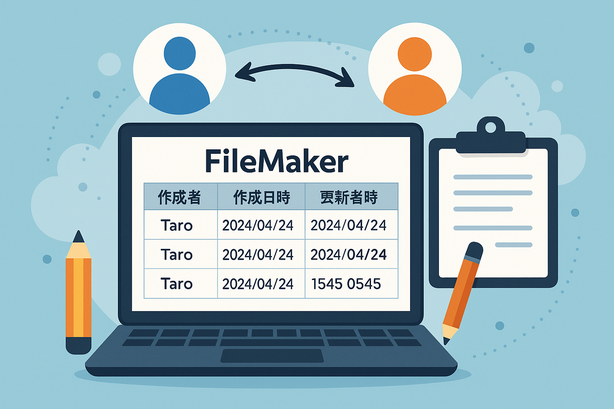
FileMakerで「作成者」「更新者」を自動で記録したい
社内でFileMakerを使っていると、「このレコード、誰がいつ作ったの?」「最後に更新したのは誰?」と気になることはないでしょうか。手入力で名前や日付を入れていると、入力漏れや書き間違いが起きやすく、履歴としての信頼性も下がってしまいます。
この記事では、FileMakerの「自動入力」機能を使って、作成者・作成日時・更新者・更新日時を自動的に記録する方法を、なるべく専門用語を避けながら分かりやすく解説します。設定は一度行っておけば、後は自動で記録されるようになるので、ぜひ仕組み化してしまいましょう。
自動で記録したい4つの基本項目
まずは、最低限押さえておきたい4つの項目です。通常、1つのテーブル(顧客テーブル、案件テーブルなど)ごとに、次の4つを用意しておくと便利です。
- 作成者(誰が最初にレコードを作ったか)
- 作成日時(いつ作ったか)
- 更新者(誰が最後に編集したか)
- 更新日時(いつ最後に編集したか)
これらを自動で残しておくことで、
- 入力ミスやなりすましの防止
- いつから情報が変わっていないかの確認
- トラブル発生時の原因追跡
といった場面で役に立ちます。
事前準備:ユーザ名(アカウント名)を決めておく
FileMakerで「作成者」や「更新者」を自動記録する場合、基本的にはFileMakerにログインしているアカウントのアカウント名が使われます。そのため、次の点を事前に整理しておきます。
- 一人ひとりが固有のアカウントでログインしているか
- アカウント名が人の名前と結びついているか
もし「全員で共通のアカウントを使っている」場合は、作成者・更新者がすべて同じ名前になってしまいます。その場合は、アカウントを個別に分けるか、スクリプト等を使った別の仕組みも検討しましょう。
フィールドを作成する:4つの記録用フィールド
まずは、記録用のフィールドをテーブルに追加します。例として「顧客」テーブルに作る場合の流れを紹介します。
- レイアウトモードに切り替える(またはメニューから「表示」→「レイアウトモード」)
- メニューから「ファイル」→「管理」→「データベース…」を開く
- 対象のテーブルを選択し、「フィールド」タブで次の4つを作成する
- 作成者(テキスト型)
- 作成日時(タイムスタンプ型 または 日付+時刻)
- 更新者(テキスト型)
- 更新日時(タイムスタンプ型 または 日付+時刻)
フィールド名は運用ルールに合わせて「c_作成者」「m_更新日時」などにしても構いません。分かりやすい名前にしておくと、後で管理しやすくなります。
作成者・作成日時を自動入力で設定する
次に、作成者と作成日時のフィールドに「自動入力」の設定を行います。手順は同じなので、ここでは「作成者」フィールドを例に説明します。
- 「ファイル」→「管理」→「データベース…」で、作成済みの作成者フィールドを選択
- 「オプション…」ボタンをクリック
- 「自動入力」タブを開く
作成者フィールドでは、次のように設定します。
- 「作成時のアカウント名」にチェック
- 他のチェックは必要なければオフのままでOK
同様に、「作成日時」フィールドでは次のように設定します。
- フィールドタイプがタイムスタンプ型の場合:「作成タイムスタンプ」にチェック
- フィールドタイプが日付型の場合:「作成日」にチェック
- フィールドタイプが時刻型の場合:「作成時刻」にチェック
これで、新規レコードが作られたタイミングで自動的に作成者と作成日時が記録されるようになります。
更新者・更新日時を自動入力で設定する
次に、「更新者」「更新日時」にも自動入力の設定を行います。今度は「変更時」の設定を使うのがポイントです。
更新者フィールドの例:
- 「ファイル」→「管理」→「データベース…」で更新者フィールドを選択
- 「オプション…」→「自動入力」タブを開く
- 「変更時のアカウント名」にチェック
更新日時フィールドの例:
- フィールドタイプがタイムスタンプ型の場合:「変更タイムスタンプ」にチェック
- フィールドタイプが日付型の場合:「変更日」にチェック
- フィールドタイプが時刻型の場合:「変更時刻」にチェック
この設定により、レコードが編集されて保存されるたびに「更新者」「更新日時」が自動更新されます。手動で入力する必要はありません。
自動入力フィールドをレイアウトに配置する
設定だけしてレイアウトに出さないと、せっかく記録されていても確認できません。必要に応じて、次のように配置しておきましょう。
- レイアウトモードに切り替える
- 「フィールドツール」から、作成者/作成日時/更新者/更新日時フィールドをレイアウト上にドラッグ
- ラベルを「作成者」「作成日時」「最終更新者」「最終更新日時」など分かりやすく変更
もし入力してほしくない場合は、フィールドに閲覧専用(ブラウズ時はロック)の設定をしておくと安心です。外観を小さめにしたり、画面下部にまとめて表示することで、邪魔にならない形で履歴をチェックできるようにできます。
注意点と運用のコツ
自動入力で作成者・更新者を記録する際の注意点とコツをいくつか挙げておきます。
- アカウント共有は避ける
1つのアカウントを複数人で使うと、誰が更新したのか分からなくなります。なるべく個人ごとのアカウントを用意しましょう。 - 手動で書き換えさせない
一般ユーザは作成者・更新者フィールドを編集できないようにしておくと、記録の信頼性が上がります。 - ログが必要なら別テーブルも検討
「最後の更新者」だけでなく、変更の履歴すべてを残したい場合は、別テーブルにログを貯める仕組み(スクリプト+スクリプトトリガ)も検討しましょう。
まとめ:一度設定すれば、あとはFileMakerが自動で記録
作成者・更新者の自動記録は、FileMakerの標準機能だけで実現できます。ポイントは次のとおりです。
- テーブルごとに「作成者/作成日時/更新者/更新日時」の4フィールドを用意する
- フィールドオプションの「自動入力」で「作成時」「変更時」を正しく設定する
- レイアウトに配置し、必要に応じて編集不可にしておく
一度設定してしまえば、後はユーザが特に意識しなくても、誰がいつデータを作成・更新したのかを自動で記録してくれます。運用トラブルを減らし、システムの信頼性を高めるためにも、早めに導入しておくことをおすすめします。