
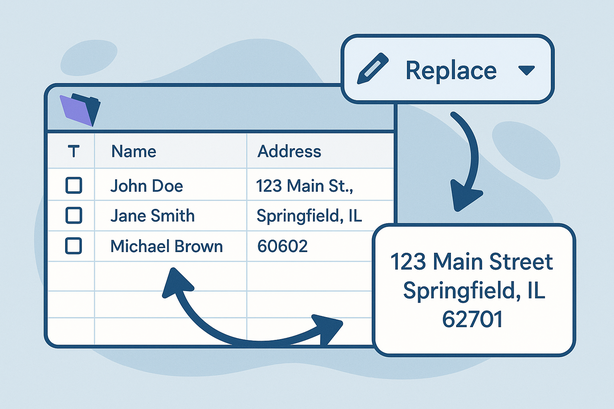
顧客リストや会員名簿をFileMakerで管理していると、「住所の書き方」がバラバラになっていて困ることはありませんか?「1-2-3」と「1ー2ー3」、「東京都」「東京」「都」など、人が入力する以上どうしても揺れが出てしまいます。そのままでは住所で検索しづらかったり、ラベル印刷やCSV出力のときに見た目が揃わなかったりします。
こうしたバラつきを、1件ずつ手作業で直すのは効率が悪く、ミスも起きやすくなります。この記事では、FileMakerの「フィールド内容の置換」機能を使って、住所表記をまとめて整形する方法を、できるだけわかりやすく解説します。
フィールド内容の置換とは?
「フィールド内容の置換」は、検索で絞り込んだレコードの「特定のフィールド」に対して、一括で値を書き換える機能です。Excelでいう「検索と置換」に近いイメージですが、以下の点が大きな違いです。
- 対象は「レコード単位」ではなく「フィールド単位」
- 対象は「すべてのレコード」または「検索結果のレコード」に限定できる
- 通常の編集と同じように「元に戻す(Undo)」ができないケースが多い
とくに注意したいのが最後のポイントです。置換を実行すると、多くの場合は一発で全レコードが書き換わり、元には戻せません。その分、とても強力な機能なので、扱い方を覚えれば住所整形には心強い味方になります。
住所表記のどんなところを整形できる?
住所の表記ゆれにはいろいろなパターンがありますが、次のようなものは「フィールド内容の置換」で比較的簡単に揃えられます。
- 全角ハイフン「ー」「―」を半角ハイフン「-」に統一する
- 「丁目」「番地」「号」をスペース区切りにしたい/やめたい
- 「東京都」「東京」「都」などを「東京都」に統一する
- 市区町村名のあとにスペースを入れて見やすくする
本格的に住所を正規化するには専用のサービスや郵便番号データベースを使う方法もありますが、「とりあえず見た目を揃えたい」「検索しやすくしたい」という目的なら、FileMaker標準機能だけでもかなり改善できます。
置換前に必ずやっておきたい準備
一括置換は便利な分、やり直しが難しい操作です。次の準備をしてから作業することを強くおすすめします。
- バックアップを取る
作業前に必ずファイルをコピーしておきましょう。バックアップを別フォルダに保存するだけでも安心感が違います。 - 対象レコードを絞り込む
全てのデータに対して置換したくない場合は、あらかじめ検索機能で対象レコードを絞り込んでおきます。
例:「都道府県」フィールドが「東京都」のレコードだけに絞る、など。 - テスト用コピーで試す
本番ファイルの前に、テスト用のコピーで操作を一通り試しておくと安心です。
基本の操作手順:フィールド内容の置換
FileMakerでフィールド内容の置換を行う基本操作は次のとおりです。
- 住所が表示されているレイアウトで、「住所」フィールドをクリックしてカーソルを入れる
- メニューから
「レコード」 > 「フィールド内容の置換…」を選ぶ(または右クリックメニューから選ぶ) - ダイアログが表示されたら、目的に応じたオプションを選ぶ
- 設定を確認し、「置換」ボタンをクリック
- 確認ダイアログが表示されたら、対象レコード数をよく確認してから実行
このとき、「すべてのレコード」か「対象レコード」のどちらに適用されるかが表示されます。意図しないレコードまで書き換えないよう、しっかり確認してから進めてください。
よくある住所整形の具体例
ここでは、実際によく使う置換のパターンをいくつか紹介します。どれも「フィールド内容の置換」ダイアログで、「計算による置換」を選んで行うやり方です。
1. 全角ハイフンを半角ハイフンに統一する
「1丁目ー2番地―3号」のように、いろいろな種類の長い線が混ざっていることがあります。これを半角ハイフン「-」に揃えるには、次のような計算式を使います。
Substitute (
  Self ;
  [ "ー" ; "-" ] ;
  [ "―" ; "-" ] ;
  [ "−" ; "-" ]
)ポイントは、Substitute関数で「置き換えたい文字」と「置き換え後の文字」をまとめて指定していることです。ここでは「住所」フィールドを選択している前提で、対象フィールドそのものを意味する Self を使っています。
2. 「東京都」「東京」「都」を「東京都」に統一する
都道府県名が別フィールドに分かれておらず、「住所」フィールドにまとめて入っている場合、よくある表記ゆれを揃える計算式は次のようになります。
Let (
  [
    t = Self
  ] ;
  Case (
    Left ( t ; 3 ) = "東京都" ; Substitute ( t ; "東京都" ; "東京都" ) ;
    Left ( t ; 2 ) = "東京"   ; Substitute ( t ; "東京" ; "東京都" ) ;
    Left ( t ; 1 ) = "都"     ; Substitute ( t ; "都" ; "東京都" ) ;
    t
  )
)
元データの揺れのパターンに合わせて、「置換前」の文字列や条件部分を調整してください。先頭だけを判定して変換することで、「東京都渋谷区」と「東京都北区」など、本来変えたくない部分まで誤変換してしまうリスクを減らしています。まずは限定的な検索(例:「東京」で始まる住所だけ」)で対象を絞り、少しずつ試すと安全です。
3. 市区町村名のあとにスペースを入れて見やすくする
「東京都渋谷区神南1-1-1」のような住所を、「東京都渋谷区 神南1-1-1」のように、市区町村のあとで一度区切ると読みやすくなります。
厳密にやるには市区町村データベースが必要ですが、「◯◯区」「◯◯市」「◯◯町」の直後にスペースを入れるだけでも、ある程度見た目が改善します。
一例として、「区」のあとにスペースを入れる計算は以下のように書けます。
Substitute (
  Self ;
  "区" ;
  "区 "
)
同じように「市」「町」「村」も置換する場合は、複数の置換をまとめます。
Substitute (
  Self ;
  [ "市" ; "市 " ] ;
  [ "区" ; "区 " ] ;
  [ "町" ; "町 " ] ;
  [ "村" ; "村 " ]
)
すでにスペースが入っている住所もある場合、スペースが二重になってしまうケースもあるので、事前の確認とテストはしっかり行ってください。
失敗を減らすためのコツ
フィールド内容の置換を安全に使うために、次の点を意識すると失敗しにくくなります。
- 小さい範囲で試す
まずはレコードを数件だけ検索で絞って置換し、想定通りに変換できるか確認します。 - 検索条件をうまく使う
例:「住所が”東京”で始まるものだけ」など、検索機能と組み合わせて、置換対象をなるべく限定します。 - 一度にやりすぎない
一つの置換で多くのことをやろうとすると、想定外の変換が混ざりやすくなります。作業を小分けにして、1ステップごとに結果を確認しましょう。 - 計算式をメモしておく
うまくいった計算式は、テキストとしてどこかに控えておくと、次回のメンテナンスに便利です。
まとめ:住所整形は「一括+確認」で効率アップ
FileMakerの「フィールド内容の置換」を使うと、バラバラだった住所表記を、かなりの範囲まで一括で整形できます。全角・半角の統一、都道府県名の表記ゆれ解消、市区町村名の区切り追加など、目視で直すと大変な作業も、数回の置換操作で省力化できます。
その一方で、やり直しが難しい操作でもあるため、「バックアップ」「対象レコードの絞り込み」「小さく試す」の3つを守ることが重要です。慣れてくると、住所に限らず、電話番号や郵便番号の整形など、さまざまなフィールドにも応用できます。少しずつ試しながら、自分のデータベースに合った整形ルールを作っていくと、検索性や見やすさがぐっと向上します。