
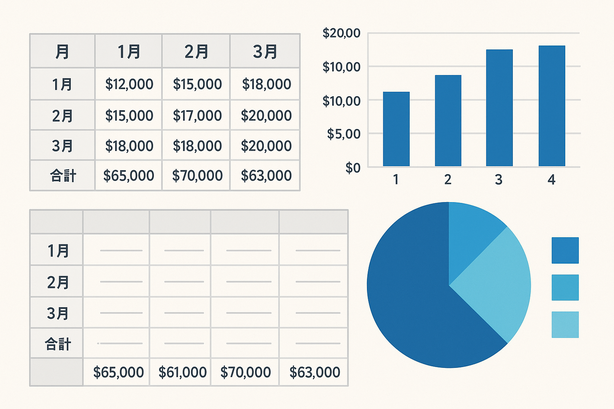
FileMaker で売上管理をしていると、よく「月別の売上表を作りたい」「月ごとの合計を自動で出したい」といったニーズが出てきます。しかし、レイアウト上で一件ずつの売上データは見られても、「月ごとにまとめる」「自動で集計する」ところでつまずく方も少なくありません。
この記事では、FileMaker の「集計フィールド」を使って、月別売上表を作成する基本的な手順を、できるだけわかりやすく解説します。専門的な用語はできるだけ避けて、一般の方でも操作しやすい内容を目指しています。
集計フィールドで何ができるのか
集計フィールドは、データの合計・件数・平均などを自動計算してくれる機能です。売上管理でよくある使い方は、次のようなものです。
- 売上金額の合計を出す
- 請求件数や注文数を数える
- 平均単価を出す
これに「並び順」や「集計の区切り(集計区分)」を組み合わせることで、「月ごとの売上合計」「担当者ごとの売上一覧」といった表を作ることができます。
月別売上表作成の全体の流れ
月別売上表を作る大まかな流れは、次の4ステップです。
- 売上データに「日付」と「金額」のフィールドがあることを確認する
- 月ごとにグループ化するための「月」フィールドを作る
- 売上金額を合計する「集計フィールド」を作る
- レイアウトを「集計レポート」形式にして、月別売上表を表示する
それぞれ、基本的な操作手順を見ていきます。
前提となるフィールド構成を確認する
まずは、売上を記録しているテーブルに、次のようなフィールドがあるか確認します。
- 売上日(または注文日):タイプは「日付」
- 売上金額:タイプは「数値」
もし「売上日」がテキストフィールドになっている場合は、正しく月別集計できないことがあります。その際は、日付フィールドを新しく作り直し、「計算」などで変換するか、データ入力方法を見直すとよいでしょう。
月別にグループ化する「月」フィールドを作る
FileMaker では、日付フィールドそのものを使って「月別」の集計を行うこともできますが、実務では「2024/01」「2024年1月」などの形式で月を表すフィールドを作っておくと便利です。
例として、「売上月」という名のフィールドを作る手順は次のとおりです。
- 「ファイル」メニューから「管理」→「データベース…」を開く
- 「フィールド」タブで、売上テーブルを選択
- フィールド名に 売上月 と入力し、タイプを 計算 にする
- 「作成」ボタンを押し、計算式を入力する
計算式の一例は次のようになります。
Year ( 売上日 ) & "年" & Right ( "0" & Month ( 売上日 ) ; 2 ) & "月"
この計算では、「2024年01月」のような形で月を表現できます。文字列として扱えるため、レポート上の見た目も分かりやすくなります。
売上金額を合計する集計フィールドを作る
次に、売上金額を合計する集計フィールドを作成します。
- 再び「ファイル」メニューから「管理」→「データベース…」を開きます
- フィールド名に 月別売上合計 などと入力し、タイプを 集計 にする
- 「作成」ボタンを押すと、集計の設定画面が表示される
- 「集計するフィールド」に 売上金額 を選び、合計 を選択
- 「OK」で確定する
ここではまだ「月別」という指定はしていません。月ごとに集計するか、担当者ごとに集計するか、といった区切り方は、レイアウト側で指定します。
レイアウトで「月別」の集計レポートを作る
月別売上表の肝になるのが、レイアウトの「パート(部)」の設定です。FileMaker では、「サブサマリ(集計)」というパートを使って、特定のフィールド単位でデータをまとめて表示できます。
基本的な流れは次のとおりです。
- 「レイアウトモード」に切り替える
- 「レイアウト」メニューから「新規レイアウト/レポート…」を選択
- 「レポート」を選び、基になるテーブルとして「売上」テーブルを指定
- フィールド選択画面で、「売上月」「売上日」「売上金額」など必要な項目を選ぶ
- 「データのグループ化」設定で、「売上月」でグループ化(サマリ)を指定する
ウィザードに沿って進めると、自動的に「サブサマリ(売上月でソート時)」というパートが作られ、その中に「月別売上合計」などの集計フィールドを配置できるようになります。
ソートして集計を有効にする
サブサマリパートの集計は、「指定されたフィールドでソートされている状態」で初めて正しく表示されます。月別売上レポートの場合は、「売上月」でソートする必要があります。
手順は次の通りです。
- 「レコード」メニューから「レコードのソート…」を選ぶ
- 左側のフィールド一覧から 売上月 を右側に移動し、ソート順(昇順/降順)を指定
- 「OK」で実行する
ソートが終わると、レイアウトに配置した「サブサマリ(売上月でソート時)」パートごとに、「月別売上合計」の集計値が表示されます。これが、基本的な月別売上表です。
見やすい月別売上表にするコツ
基本形ができたら、以下のような工夫でレポートを見やすくできます。
- 太字や罫線で月ごとの区切りをはっきりさせる
サブサマリパートの背景色を少し変えたり、線を引いたりすると見やすくなります。 - 書式で金額を「通貨」に設定する
「インスペクタ」で売上金額や合計フィールドのデータ書式を「通貨」にすると、「¥」や桁区切りが表示されます。 - 全体の合計も表示する
フッターパートに同じ集計フィールド(もしくは別の集計フィールド)を置き、全期間の合計も確認できるようにすると便利です。
応用:担当者別・商品別の集計にも応用できる
今回の手順は、「売上月」フィールドでグループ化しましたが、同じ流れで「担当者」「商品カテゴリ」「店舗」などのフィールドを使えば、さまざまな切り口の集計表が作成できます。
ポイントは次の2点です。
- 区切りたい単位ごとのフィールドをきちんと用意する
- サブサマリパートとソート順を、そのフィールドに合わせて設定する
この考え方を押さえておくと、月別売上表だけでなく、管理したい軸ごとのレポートを柔軟に作れるようになります。