
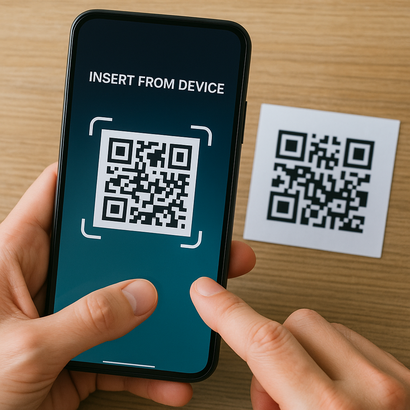
Insert from DeviceでQRコード読取をもっと手軽に
商品管理や会員管理、イベント受付などで、QRコードを使ってデータを取り込みたい場面は増えています。
でも「FileMakerでQRコードを読み取るのは難しそう」「プラグインが必要なのでは?」と感じている方も多いと思います。
実は、FileMakerには標準機能だけでQRコードを読み取れる「Insert from Device(デバイスから挿入)」という便利なステップがあります。
ここでは、難しい専門用語はできるだけ避けて、一般的な業務アプリにすぐ使えるレベルで、QRコード読取の基本的な使い方とポイントを解説します。
Insert from Deviceとは?
「Insert from Device」は、iPhoneやiPadでカメラやマイクなどのデバイス情報を、FileMakerのフィールドに取り込むためのスクリプトステップです。
代表的には次のような用途があります。
- カメラから写真を撮ってコンテナフィールドに保存
- マイクで録音した音声を保存
- 署名を受け取って保存
- カメラでバーコード・QRコードを読み取って、テキストとして保存
今回取り上げるのは、最後の「バーコード・QRコードの読み取り」です。
カメラを起動してQRコードをかざすだけで、その内容(文字列)をテキストフィールドに直接取り込めるので、手入力の手間や入力ミスを減らせます。
QRコード読取に必要な準備
具体的な操作に入る前に、最低限そろえておきたい準備を整理します。
- FileMaker Pro または FileMaker Go(バージョンはなるべく新しいもの)
- カメラ付きデバイス(iPhone / iPad など)
- QRコードの読み取り結果を保存する「テキストフィールド」
特に大事なのは「保存先のフィールド」をきちんと決めておくことです。
例として、「QRコードから読み取った結果を保存するための QR結果 というテキストフィールド」を用意しておきましょう。
基本:Insert from DeviceでQRコードを読み取る流れ
ここでは、もっともシンプルな使い方の流れを説明します。
- テキストフィールド(例:QR結果)をレイアウト上に配置する
- 「QR読み取り」ボタンをレイアウトに作成する
- ボタンに、スクリプト「QR読み取りスクリプト」を割り当てる
スクリプトの中身は、最低限、次のようなイメージになります。
Insert from Device [ テーブル::QR結果 ; タイプ: バーコード ]
この1行で、デバイスのカメラが起動し、QRコードを読み取ると、その結果が「QR結果」フィールドに文字として入ります。
スクリプト作成の手順(かんたん解説)
実際の操作イメージを、できるだけわかりやすく順番に説明します。
-
スクリプトワークスペースを開く
メニューの「スクリプト」→「スクリプトワークスペース」を開き、「+」ボタンで新しいスクリプトを作成します。
スクリプト名は「QRコード読み取り」など、用途がわかる名前にしておきましょう。 -
Insert from Deviceステップを追加
左側のステップ一覧から「Insert from Device」を探し、ダブルクリックまたはドラッグしてスクリプトに追加します。 -
オプションを設定
スクリプトステップ「Insert from Device」を選んだ状態で、下部のオプションを設定します。主な設定は次の2つです。- ターゲット:QRコードの読み取り結果を入れたいテキストフィールド(例:テーブル::QR結果)
- タイプ:
バーコード(QRコードも含まれます)
これで、カメラで読み取ったバーコード/QRコードの内容が、指定したテキストフィールドに入るようになります。
-
スクリプトを保存し、ボタンに割り当て
レイアウトモードで「QR読取」ボタンを配置し、そのボタンに先ほどの「QRコード読み取り」スクリプトを割り当てます。
レイアウトを閲覧モードに戻し、ボタンをタップ(クリック)すると、カメラが起動してQRコードを読み取れるようになります。
実務で役立つ使い方のヒント
単に読み取るだけでなく、業務で使ううえで知っておきたいポイントをいくつか紹介します。
-
読取後に自動で検索や移動をする
読み取ったQRコードの内容をキーとして、該当レコードを自動で表示する、という流れがよく使われます。
例:QR結果 → 顧客ID → 該当の顧客レコードに移動。 -
読取内容のチェックを行う
似たようなコードを間違って読み取ると困る場合は、
「特定の文字で始まっているか」「想定した桁数か」などのチェックをIfステップで入れておくと安心です。 -
履歴として残す
いつ・どのユーザーが・どのQRコードを読み取ったかを、別テーブルにログとして残しておくと、トラブル時の振り返りに役立ちます。
よくあるつまずきポイントと対処法
初めて使うときに戸惑いやすい点と、その対処法をまとめます。
-
カメラが起動しない
デバイス側でカメラの使用許可が必要な場合があります。
iPhone / iPadの場合は、「設定」→「プライバシー」→「カメラ」で、FileMaker Go への許可を確認してください。 -
読み取ってもフィールドが空のまま
Insert from Device のターゲットが、正しいフィールドに設定されているか確認します。
また、「タイプ」がバーコードになっているかどうかもチェックしましょう。 -
暗い場所で読み取りにくい
実運用では、現場の明るさによっては読み取りにくい場合があります。
照明を追加したり、デバイスのライトを使う運用を検討すると、安定した読み取りができるようになります。
まとめ:標準機能だけでQRコード運用を始めよう
FileMakerの「Insert from Device」を使えば、追加のプラグインや特別なツールを用意しなくても、QRコードの読み取りを業務アプリに組み込むことができます。
基本の流れは次の通りです。
- QR結果を保存するテキストフィールドを用意する
- 「Insert from Device」でターゲットをそのフィールド、タイプをバーコードに設定する
- スクリプトをボタンに割り当てて、現場で使いやすい画面を用意する
まずはシンプルな「読み取ってフィールドに入れる」ところから始めて、慣れてきたらレコード検索や履歴保存など、少しずつ機能を広げていくと、現場で使える便利な仕組みになっていきます。
日々の入力作業を少しでも楽にしたい方は、ぜひ一度「Insert from Device」でのQRコード読取を試してみてください。