
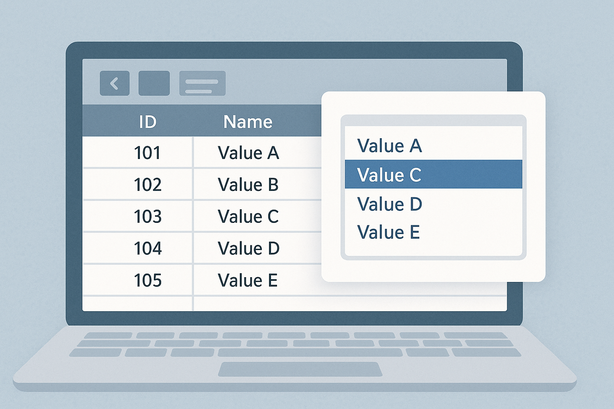
顧客名や商品名をプルダウンで選ぶとき、「見た目は名前を表示したいけれど、保存したいのはID」という場面はよくあります。FileMakerには、そのための便利な仕組みとして「二列値一覧」が用意されています。しかし、設定方法や考え方が少し分かりにくく、「どのフィールドをどこに指定すればいいの?」と迷うことも多いところです。
この記事では、二列値一覧を使って「IDを保存しつつ名称を表示する」基本パターンを、なるべく専門用語を避けて分かりやすく解説します。
二列値一覧とは?基本のイメージ
二列値一覧は、プルダウンやポップアップメニューで「2つの情報を並べて表示する」ための機能です。典型的には、左にID、右に名称を表示します。
- 左列:テーブルの主キー(ID)
- 右列:ユーザーに見せたい名称(顧客名・商品名など)
画面では名称だけを見せつつ、実際にフィールドに保存するのはIDにすることで、「中身は安定したID、見た目は分かりやすい名称」という状態をつくれます。
ID保存・名称表示にするための基本的な考え方
二列値一覧でID保存・名称表示を行うときのポイントは、次の3つです。
- 保存先フィールドは「ID用のフィールド」にする
- 値一覧では「1列目にID、2列目に名称」を並べる
- フィールドの表示オプションで「2列目のみ表示する」を選ぶ
これだけ押さえておけば、基本的なパターンはほぼカバーできます。以下で設定手順を順番に見ていきましょう。
準備:IDと名称のフィールドを確認する
まず、どのテーブルのどのフィールドを使うかを整理します。
- 例1:顧客を選択する場合
- 顧客マスタ:
顧客ID(数値やテキストの主キー)、顧客名 - 受注テーブル:
顧客ID_fk(顧客IDを保存する外部キー)
- 顧客マスタ:
- 例2:商品を選択する場合
- 商品マスタ:
商品ID、商品名 - 明細テーブル:
商品ID_fk
- 商品マスタ:
「どのテーブルの、どのフィールドにIDを保存するか」をはっきりさせてから、値一覧を作成します。
ステップ1:二列値一覧を作成する
- メニューから「ファイル」 > 「管理」 > 「値一覧…」を開きます。
- 「新規」をクリックし、分かりやすい名前を付けます。(例:「顧客ID_顧客名」など)
- 「フィールド値を使用」にチェックを入れます。
- 「最初のフィールド値」には、主キー(ID) のフィールドを指定します。(例:顧客マスタ::顧客ID)
- 「2番目のフィールド値を使用」にチェックを入れ、名称フィールド を指定します。(例:顧客マスタ::顧客名)
- 必要に応じて「重複する値は表示しない」にチェックを入れます。(通常のマスタであればオンにして構いません)
- 「OK」で値一覧の作成を完了します。
この時点で、二列値一覧として「左がID/右が名称」という形が準備できています。
ステップ2:フィールドに二列値一覧を割り当てる
次に、レイアウト上のフィールドに、この値一覧を割り当てます。
- レイアウトモードに切り替えます。
- IDを保存したいフィールド(例:受注テーブル::顧客ID_fk)を選択します。
- インスペクタの「データ」タブを開き、「コントロールスタイル」を選びます。
- 「ポップアップメニュー」または「ドロップダウンリスト」など、お好みのスタイルを選びます。
- 「値一覧」のところで、先ほど作成した二列値一覧(例:「顧客ID_顧客名」)を選択します。
これで、そのフィールドをクリックすると、IDと名称が並んだリストから選択できるようになります。
ステップ3:1列目を隠して名称だけ表示させる
多くの場合、ユーザーにとってIDは不要なので、「名称だけ見えるようにしたい」という要望が出てきます。その場合はフィールドのオプションで調整します。
- レイアウトモードで、対象のフィールドを選択したままにします。
- インスペクタの「データ」タブで、「値一覧の表示」に関するオプションを確認します。
- 「2番目のフィールドのみ表示」または同等のチェック項目をオンにします。
これで、ドロップダウンリストやポップアップメニューを開いたときは「IDと名称の2列」が表示され、選択後のフィールド本体には「名称だけ」が表示されます。フィールドに保存されている中身はIDのままです。
なぜ「ID保存・名称表示」にするのか
名称そのものを保存してしまうこともできますが、次のような理由からIDを保存する設計が推奨されます。
- 名称が変わってもデータの整合性が保てる
会社名や商品名が変更されても、IDが同じならすべての関連レコードを一括で更新できます。 - 同じ名称が複数あっても区別できる
同姓同名の顧客や似た商品名があっても、IDで区別できます。 - 後から集計や連携を行いやすい
外部システムと連携するときにも、「ID」がある方が扱いやすくなります。
ありがちなつまずきポイントと対処法
- 別テーブルのフィールドが選べない
値一覧でフィールドを選ぶとき、希望のテーブルが出てこない場合は、「リレーション」が正しく設定されているか確認しましょう。ただし、単純なマスタからの一覧であれば、関連付けがなくても選択できるケースもあります。 - IDしか表示されない
値一覧で「2番目のフィールド」を指定していないか、フィールド側の「2番目のフィールドのみ表示」がオフになっている可能性があります。両方を見直してください。 - 名称を変更しても既存データが変わらない
二列値一覧は「表示用のリスト」であり、既にフィールドに保存されている値を書き換えるものではありません。名称の変更による表示の更新は、リレーション+関連フィールド表示を使う方法も検討するとよいでしょう。
まずは小さなマスタで試してみるのがおすすめ
二列値一覧は一度仕組みを理解してしまえば、顧客マスタ、商品マスタ、担当者マスタなど、さまざまな場面で繰り返し使えます。最初は「ID」と「名称」だけのシンプルなマスタを作り、小さなテスト用レイアウトで試してみると、挙動がつかみやすくなります。
「IDを保存して名称を表示する」という基本パターンをマスターしておくと、後からシステムを拡張するときにも柔軟に対応できるようになります。ぜひ、二列値一覧をうまく活用して、使いやすくて壊れにくいFileMakerソリューションを作成してみてください。