
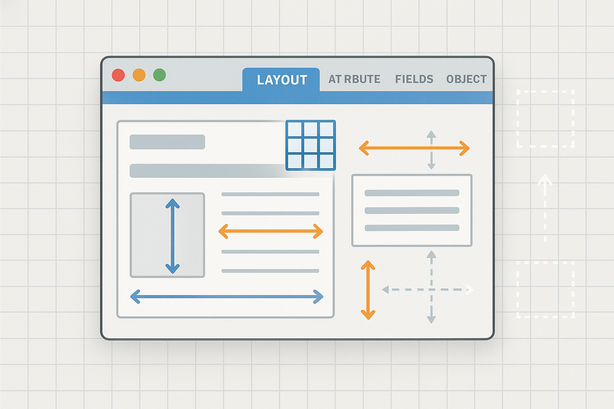
レイアウト作りをしていると、「ボタンの位置が微妙にズレている」「フィールドの間隔がバラバラで落ち着かない」といったモヤモヤを感じることはないでしょうか。見た目が整っていないレイアウトは、使い勝手が悪く感じられるだけでなく、運用している側のストレスにもつながります。
FileMakerには、こうした「なんとなく揃っていない」問題を解消するための、スナップ機能やグリッド(マス目)を使った整列の仕組みが用意されています。うまく使いこなせば、直感的な操作だけで、きちんと揃ったレイアウトを素早く作成できます。
この記事では、「スナップ」と「グリッド整列」の基本的な考え方と、実際の操作方法、よくある使い方のコツを、できるだけ専門用語を避けてわかりやすく紹介します。
スナップとグリッドとは何か?
まずは用語の整理から始めましょう。FileMakerのレイアウトには、おもに次の2つの補助機能があります。
- グリッド:レイアウト上に表示される、目には見えない(または薄く表示される)マス目のことです。
- スナップ:オブジェクト(フィールドやボタンなど)を動かしたときに、このマス目やガイド線に「カチッ」と吸い付くように揃えてくれる仕組みです。
イメージとしては、方眼紙の上に付箋を貼っていくような感じです。方眼紙がグリッド、付箋をマス目に沿って綺麗に貼れるようにしてくれるのがスナップ、というイメージを持つと理解しやすいでしょう。
グリッドを表示してレイアウトの「ものさし」にする
まずは、レイアウトの背景にグリッドを表示する設定から始めます。レイアウトモードで、次のような流れを確認してみてください(バージョンによって名称は多少異なります)。
- レイアウトモードに切り替える
- 上部メニューから「表示」メニューを開く
- 「グリッドを表示」や「グリッド設定」といった項目を選ぶ
グリッドの「間隔(サイズ)」を小さくすると細かく揃えやすくなり、大きくすると大まかに揃えるのに向きます。最初は、例えば「5ポイント」や「10ポイント」など、少し大きめのグリッドで試してみると、動きがわかりやすいでしょう。
グリッドは、あくまでレイアウト作成時の目安であり、閲覧時には表示されません。迷わず積極的に使って問題ありません。
スナップをオンにして「カチッ」と揃える
グリッドを表示したら、次は「スナップ」を有効にしてみましょう。スナップは、オブジェクトを移動したときに自動で位置を調整してくれる機能です。
基本的な流れは、次のようになります。
- レイアウトモードで、上部メニューの「表示」または「配置」などを開く
- 「グリッドにスナップ」「ガイドにスナップ」などの項目にチェックを入れる
スナップをオンにした状態で、フィールドやボタンをドラッグして動かしてみてください。グリッドの線付近に近づくと、スッと吸い付くように位置が決まるはずです。これにより、目分量で位置を合わせる必要がなくなり、ズレを防ぐことができます。
オブジェクト同士をきれいに揃える整列機能
スナップとグリッドは「背景のマス目」に揃える機能ですが、複数のオブジェクトを一度に揃える「整列」機能も非常に便利です。ボタンを横一列に並べたい、フィールドを縦にきれいに揃えたい、というときによく使います。
代表的な使い方は次の通りです。
- 揃えたいオブジェクトを複数選択する(Shiftキーを押しながらクリックなど)
- 上部メニューの「配置」メニューを開く
- 「左端を揃える」「中央を揃える」「上下中央揃え」など、目的に合う項目を選ぶ
これにより、選択したオブジェクトの位置が一気に揃います。グリッドに対してきっちり合っていなくても、他のオブジェクトとの整合性が保てるため、見た目が整ったレイアウトになります。
等間隔に並べるディストリビュート(間隔調整)の活用
意外と見落とされがちですが、「等間隔に並べる」機能も覚えておくとレイアウト作りがかなり楽になります。
たとえば、3つのボタンを横に並べるとき、最初と最後のボタンの位置だけを決めておき、真ん中のボタンはざっくり置くだけで構いません。そのうえで、次の操作を行います。
- 3つのボタンをすべて選択する
- 「配置」メニューを開く
- 「水平方向に等間隔」「垂直方向に等間隔」などを選ぶ
これだけで、3つのボタンの間隔がきれいに同じになります。リスト形式のレイアウトや、複数の入力欄を並べるときに重宝する機能です。
レイアウト作成を効率化するちょっとしたコツ
最後に、スナップとグリッドをうまく使うための簡単なコツをいくつか紹介します。
- 最初にグリッドのサイズを決めておく:後からマス目の大きさを変えると、既に配置したオブジェクトとのズレが気になることがあります。よく使うレイアウトの「基本サイズ」を決めておくと楽です。
- パーツごとに基準を意識する:ヘッダー、ボディ、フッターなど、パーツごとに「ここを基準線にする」というラインを決めて、その線に沿ってオブジェクトを配置すると統一感が出ます。
- 複雑な装飾は後回し:まずはフィールドやボタンの位置・大きさをスナップと整列機能で揃えてから、色やフォントなどの見た目を調整すると、作業が迷子になりにくくなります。
- 一度作ったブロックをコピーして使い回す:きれいに揃えた「一式」(ラベル+フィールド+ボタンなど)は、そのままコピーして別レイアウトでも使うと、全体のデザインが統一されます。
こうした小さな工夫を積み重ねることで、「なんとなく素人っぽい」レイアウトから、「きちんと整った」レイアウトへと一段レベルアップさせることができます。
まとめ:スナップとグリッドで「感覚頼り」から卒業する
FileMakerのレイアウト作成は、マウスで自由に配置できるだけに、つい目分量で調整してしまいがちです。しかし、スナップとグリッド、そして整列・等間隔の機能を意識して使うことで、「感覚頼り」の作業から「ルールに沿った」作業へと変わり、結果としてレイアウトの品質と作業効率が大きく向上します。
難しい設定を覚える必要はありません。まずはレイアウトモードでグリッドを表示し、スナップをオンにして、実際にオブジェクトを動かしてみるところから始めてみてください。何度か繰り返すうちに、「ズレて気持ち悪い」というストレスから解放されていくはずです。