
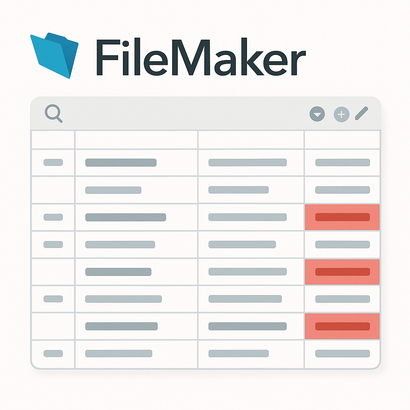
入力ミスを「見える化」したいときに便利な条件付き書式
FileMakerで入力画面を作っていると、「必須項目が空のまま」「数字でないものが入力されている」などのエラーを、ぱっと見て分かるようにしたくなる場面が多くあります。
ただ、スクリプトでエラーチェックを細かく組むのは少しハードルが高い…という方も多いのではないでしょうか。
そんなときに便利なのが「条件付き書式」です。条件に合ったときだけ、文字色や背景色を自動的に変えてくれる機能で、エラー項目を目立たせるのに最適です。
ここでは、専門用語をできるだけ避けながら、エラー項目を強調するための条件付き書式の基本的な使い方を紹介します。
条件付き書式とは?エラー強調に向いている理由
条件付き書式は、「この条件のときは、この表示に変える」というルールをレイアウトオブジェクト(フィールドやテキストなど)に設定できる機能です。
たとえば次のようなことができます。
- 必須フィールドが空のときは、文字を赤くする
- 金額がマイナスのときは、背景を黄色にする
- 日付が今日よりも前(期限切れ)の場合、太字&赤色で表示する
ポイントは「入力ミスをしているときだけ見た目を変える」ことができる点です。
ユーザーは画面を見ただけで、「どこを直せばいいか」が一目で分かるようになります。
基本操作:条件付き書式の設定手順
まずは、条件付き書式の設定方法の基本を押さえましょう。
- レイアウトモードに切り替える
- 条件付き書式を設定したいフィールド(またはオブジェクト)をクリックして選択
- メニューから「書式」→「条件付き…」を選択
(または右クリックメニューから「条件付き書式…」を選ぶこともできます) - 「条件付き書式」ダイアログが開いたら、「追加」ボタンをクリック
- 条件と、その条件を満たしたときの文字色・スタイル・背景色などを指定
- 「OK」をクリックしてレイアウト保存
これが基本の流れです。次の章から、よく使う具体的なパターンを例に挙げて解説します。
パターン1:必須項目が空のときに赤字で強調
もっともよく使うのが「必須項目が空のまま」の場合に強調表示するパターンです。
たとえば「名前」フィールドを必須にしたい場合の設定例です。
- レイアウトモードで「名前」フィールドを選択
- 「書式」→「条件付き…」を開く
- 「追加」をクリック
- 条件の設定欄で次のように指定
条件:「値が次と等しい」 → 空欄のままにする
(または「計算式が真」の選択に切り替えて、IsEmpty ( 名前 )と入力) - 下のスタイルで「文字色:赤」「太字」など、目立たせたい書式を選ぶ
- 「OK」で閉じてレイアウトを保存
こうしておくと、名前が入力されていないときだけ赤字・太字になり、入力されると自動で通常表示に戻ります。
画面上で「ここはまだ入力していない」ということが一目で分かるようになります。
パターン2:数値フィールドに文字が入ったときの強調
金額や数量など、本来は数値しか入ってほしくないフィールドに文字が入ってしまうケースもよくあります。
FileMakerの「数値型」フィールドは、実は文字も入力できてしまうため、見た目でエラーが分かるようにしておくと安心です。
次のように設定すると、数値以外が入っているときに色を変えられます。
- 数値フィールド(例:金額)を選択
- 「条件付き書式」を開き、「追加」をクリック
- 条件を「計算式が真」にして、次の計算式を入力
not IsEmpty ( Self ) and not IsValid ( Self ) - 文字色を赤、背景を淡い黄色などに設定
この式は「何か入力されていて、かつその内容がフィールドの定義にとって不正(=数値として正しくない等)」の場合に真になります。
これにより、「金額に文字を打ち込んでしまった」などのエラーを、その場で視覚的に気付けるようになります。
パターン3:日付や期限のエラーを強調する
予約日や期限日を扱うレイアウトでは、「今日より前の日付はエラー」といったチェックをしたいことがあります。
その場合も、条件付き書式で簡単に「期限切れ」を目立たせることができます。
たとえば「期限日」フィールドが今日より前なら赤字にする場合:
- 「期限日」フィールドを選択
- 「条件付き書式」を開き、「追加」
- 条件を「計算式が真」にして、次の式を入力
not IsEmpty ( 期限日 ) and 期限日 < Get ( CurrentDate ) - 文字色を赤、太字に設定
これで、期限切れのデータだけがひと目で分かるように表示されます。
レポート画面などでも同じ発想で使えるので便利です。
エラー強調のデザインのコツ
条件付き書式で強調するときは、「目立ちすぎず、でも気付ける」バランスが大切です。以下の点を意識すると使いやすくなります。
- 赤一色にしすぎない(本当に注意してほしい箇所だけ赤にする)
- 背景色は淡い色を選ぶ(濃すぎる色は読みづらくなる)
- 太字・下線など、色以外の強調も組み合わせる
- 「エラーの意味」を説明するテキストも近くに置くと親切
単に「赤くする」だけでなく、「なぜ赤くなっているのか」をユーザーが理解できるようにしておくと、入力ミスの減少につながります。
まとめ:条件付き書式で「入力しやすい画面」を作る
条件付き書式は、スクリプトほど難しくなく使えるのに、入力エラーの気付きやすさを大きく改善してくれる機能です。
- 必須項目が空のときに赤字で強調
- 数値フィールドに不正な値が入ったときに色を変える
- 期限切れの日付を目立たせる
といった工夫を重ねることで、ユーザーにとって「迷わず入力できるレイアウト」を実現できます。
まずは1つのフィールドから試してみて、慣れてきたら他の画面にも少しずつ広げていくとよいでしょう。