
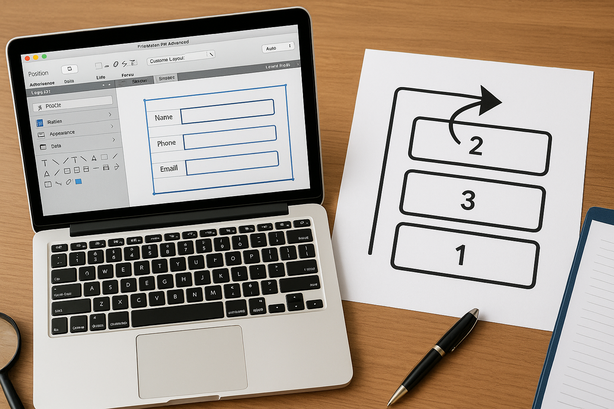
FileMakerで「オブジェクト名」と「タブ順」を整えるべき理由
FileMakerで画面(レイアウト)を作り込んでいくと、「どのオブジェクトがどれか分からない」「タブキーでの移動順がバラバラで入力しづらい」といった悩みが出てきます。
これらは見た目にはあまり分かりませんが、運用が長くなるほど効いてくる“隠れた使い勝手”のポイントです。
この記事では、オブジェクト名の付け方とタブ順の整理方法を、専門用語をできるだけ避けて分かりやすく解説します。既存レイアウトの「片付け」にも、これから新規で作るときの「型作り」にも役立ちます。
オブジェクト名とは?なぜ重要なのか
FileMakerのレイアウト上に置かれた、テキストボックスやボタンなどのパーツを「オブジェクト」と呼びます。
それぞれのオブジェクトには「オブジェクト名」を設定できます。
オブジェクト名は、ふだんの入力画面では見えないため、つい適当に済ませがちです。しかし、次のような場面で重要になります。
- スクリプトで特定のフィールドにカーソルを移動させるとき(スクリプトステップ「オブジェクトへ移動」を使用)
- スクリプトトリガで特定のボタンを動かすとき(スクリプト側で「オブジェクトへ移動」や「オブジェクトを選択」を使う場合など)
- 後からレイアウトを修正・調査するとき
名前がきちんと付いていれば、「どのオブジェクトが何の役割か」がすぐに分かり、保守・改修がぐっと楽になります。
オブジェクト名の付け方の基本ルール
オブジェクト名は、チームで共有できて、あとから見ても意味が分かることが大切です。おすすめの簡単なルールを紹介します。
1. 役割が分かる名前にする
「Text1」「Button3」などのままにせず、「何をするのか」が分かる名前を付けます。
- 例:
btn_検索実行(検索ボタン) - 例:
fld_顧客名(顧客名フィールドを配置したオブジェクト) - 例:
tab_基本情報(タブパネルの「基本情報」タブ)
2. 先頭に種類を表す「プレフィックス」を付ける
種類ごとに先頭に共通の記号(文字)を付けると、一覧で見たときに分かりやすくなります。
fld_:フィールドオブジェクトbtn_:ボタンlbl_:ラベル(項目名などの文字だけのオブジェクト)tab_:タブパネルgrp_:グループ化したオブジェクト
例として、「顧客名」入力フィールドなら「fld_顧客名」といった形です。
このルールをレイアウト全体で統一することで、どこを見ても迷わない構造になります。
3. レイアウト名・用途も含めて整理する
同じフィールドでも、レイアウトが複数あるとオブジェクト名が被りやすくなります。必要に応じて、レイアウト名や用途を含めるとさらに分かりやすくなります。
fld_顧客名_一覧fld_顧客名_詳細
オブジェクト名を設定・修正する手順
オブジェクト名の設定方法はとてもシンプルです。
- 対象のレイアウトをレイアウトモードで開く
- 名前を付けたいオブジェクトをクリックして選択する
- 画面右側のインスペクタを開く(表示されていない場合は「表示」メニューからオンにする)
- インスペクタの「位置」タブ内にある「名前」欄に、先ほどのルールにしたがってオブジェクト名を入力
- Enterキーで確定
複数の似たオブジェクトがある場合、コピー&ペーストで名前の一部を流用しながら、末尾だけ変更すると効率よく統一できます。
タブ順を整える重要性
タブ順とは、入力中にキーボードのTabキーを押したとき、
カーソルがどの順番でフィールドやボタンに移動するかを決める設定です。
タブ順がバラバラだと、次のようなストレスにつながります。
- 見た目の並びとカーソルの移動が一致せず、入力ミスが増える
- キーボードだけでサクサク入力したいときに、マウス操作が増える
- 新しい項目を追加したときに、そこだけ飛ばしてしまう
入力作業が多い現場では、タブ順を整えるだけで作業時間とストレスが大きく変わります。
タブ順を確認・設定する手順
レイアウトごとにタブ順を確認し、見た目の並びとそろえていきましょう。
- レイアウトをレイアウトモードで開く
- メニューの「レイアウト」→「タブ順…」を選択
- 画面上に、フィールドやボタンの上に数字が表示される
- タブ順を変更したい場合は、ダイアログの「再設定」をクリック
- 画面の左上から右下に向かうようなイメージで、タブ順に従わせたい順にクリックしていく
- 設定が終わったら、ダイアログの「OK」を押して確定
不要なオブジェクト(ラベルだけ、飾りの枠など)は、タブ順から外すこともできます。クリックしないでスキップしたり、タブ順ダイアログで該当オブジェクトの番号のチェックを外すことで調整できます。
タブ順を最適化するときのコツ
タブ順を整えるときは、次のポイントを意識すると、使う人にとって自然な動きになります。
- 基本は上から下、左から右へ進むようにする
- 「必須入力項目」を先に、「任意入力項目」を後ろに並べる
- 「住所1 → 住所2 → 郵便番号 → 都道府県」など、実際の入力の流れに合わせる
- ボタンは、入力フィールドの最後のあたりに配置し、タブ順の最後に入れる(例:登録、キャンセルボタンなど)
現場で使っている人に「どの順で入力しているか」「どこで手が止まるか」を聞きながら調整すると、より現実に合ったタブ順になります。
オブジェクト名とタブ順をセットで見直す
オブジェクト名の整理とタブ順の最適化は、同じタイミングで行うと効率的です。
- まずオブジェクト名をルールに沿って整理する
- その後タブ順を開き、「どの番号がどのオブジェクト名か」を確認しながら並び替える
- 必要に応じて、スクリプト側で参照しているオブジェクト名も合わせて修正する(スクリプトステップ「オブジェクトへ移動」など)
こうして一度「整ったレイアウト」を作っておくと、新しい項目を追加するときも、同じルールを守るだけで、自然ときれいな状態を保てます。
まとめ:小さな整理が、大きな使いやすさにつながる
FileMakerのレイアウトは、見た目だけでなく、内部の名前付けとタブ順も整えることで、長く安心して使えるシステムになります。
- オブジェクト名は「役割が分かる」「種類が分かる」ルールで統一する
- タブ順は「上から下・左から右」「実際の入力の流れ」に合わせて設定する
- オブジェクト名の整理とタブ順の見直しをセットで行うと効果的
少し地味な作業ではありますが、後からの改修やトラブル対応のスピードが大きく変わります。新規レイアウト作成時や、運用が落ち着いたタイミングで、一度しっかりと見直してみてください。