
FileMakerレイアウトの「オートサイズアンカー」とは?
FileMakerでレイアウトを作っていると、
「ウィンドウを広げたらフィールドも一緒に広がってほしい」
「一覧画面で右端のカラムが途中で切れてしまう」
といった悩みが出てきます。
こうした「画面サイズに応じてレイアウトを気持ちよく伸び縮みさせたい」という場面で活躍するのが、「オートサイズアンカー」という機能です。
うまく使えば、同じレイアウトでも 大きな画面でも小さな画面でも見やすく配置 することができます。
この記事では、専門用語をできるだけ避けて、基本の考え方とよく使う設定パターン を紹介します。
オートサイズアンカーの基本イメージ
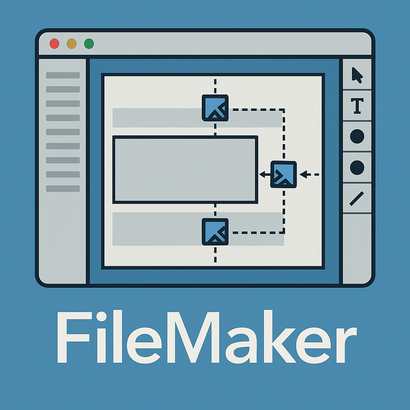
オートサイズアンカーは、「どの方向にくっつけるか」「どの方向に広げるか」 を決めるための設定です。
レイアウト上のパーツ(フィールド、ボタン、テキストなど)ごとに、「左」「右」「上」「下」のどこに固定するかを指定します。
イメージとしては、画鋲(がびょう)で四隅に止める感じです。
- 左にアンカー…左側にぴったり固定される
- 右にアンカー…右側の余白を保ちながら動く
- 上にアンカー…上側にぴったり固定される
- 下にアンカー…下側の余白を保ちながら動く
さらに、左右や上下の両方にアンカーを付けると、ウィンドウの拡大・縮小に合わせてその方向に伸び縮みします。
オートサイズアンカーの設定方法
具体的な操作手順は次のとおりです。ここでは一般的なFileMaker Proの画面を想定しています。
- レイアウトモードに切り替える
- オートサイズを設定したいオブジェクト(フィールドやボタンなど)を選択
- インスペクタを開く(メニュー「表示」→「インスペクタ」)
- 「位置」タブ(メジャーのアイコン)を選択
- 「オートサイズ」の項目で、上下左右のいずれか、または複数をクリックしてオンにする
オンにした方向に「アンカー」が設定されます。
複数選ぶことで、その方向に引き延ばしたり、位置を保ったまま移動させたりできます。
よく使う基本パターン
実務でよく使うオートサイズアンカーのパターンをいくつか紹介します。
1. 画面いっぱいに広がる一覧フィールド
レコード一覧を表示するポータルや、メモ欄などを横方向にできるだけ広げたいときの設定です。
- 左:オン
- 右:オン
- 上:オン
- 下:オフ(必要に応じてオン)
左右を両方オンにすることで、ウィンドウの幅が広がるとフィールドも横に広がるようになります。
高さも伸ばしたい場合は、下もオンにしますが、他のオブジェクトとの重なりに注意しましょう。
2. 右寄せボタンを常に右端にキープ
「保存」ボタンや「閉じる」ボタンなどを、画面の右端に常に寄せておきたいときのパターンです。
- 左:オフ
- 右:オン
- 上:オン
- 下:オフ
右にアンカーを付けておくと、ウィンドウを広げても右端との距離が一定に保たれます。
左側の項目が増えても、ボタンだけは右側に逃がしておけるので便利です。
3. 中央付近にまとめたボタンは「固定」
複数のボタンをまとめて中央に置きたい場合、余計に動いて崩れてしまうことがあります。
そのようなときは、あえてアンカーを最小限にします。
- 左:オン
- 右:オフ
- 上:オン
- 下:オフ
初期状態とほぼ同じですが、あまりアンカーを増やさないことで、レイアウトが勝手に伸びたり動いたりしないようにできます。
うまく使うためのコツと注意点
オートサイズアンカーは便利ですが、設定を増やしすぎると意図しない動きになります。以下の点に注意すると失敗しにくくなります。
- 一度にたくさん設定しない:まずはメインとなるフィールドやボタンだけ設定し、様子を見ながら他のオブジェクトに広げていく
- パーツ単位で考える:ヘッダ、ボディ、フッタなどパーツごとに、「ここは伸びる」「ここは固定」と役割を決める
- 最小ウィンドウサイズを想定する:一番小さい画面サイズで崩れないことを先に確認する
- 複数行のテキストに注意:高さを伸ばすと改行位置が変わって見づらくなる場合があるので、確認しながら設定する
どんな場面で使うと効果的か
オートサイズアンカーが特に役立つのは、次のような場面です。
- 一覧画面や検索画面:横幅いっぱいにフィールドを広げ、情報量を増やしたいとき
- メモや備考欄:ユーザーが入力しやすいよう、大きな画面では入力エリアを広げたいとき
- PCとiPadなど、異なる画面サイズで同じレイアウトを使うとき
逆に、入力フォームをきっちり決まった形で見せたい場合は、オートサイズアンカーを最小限にとどめる方がきれいに保てることもあります。
まとめ:まずは「左右だけ」から試してみる
オートサイズアンカーは、レイアウトの見た目や使いやすさを大きく左右する大事な機能です。
ただし、すべてのオブジェクトに一度に設定してしまうと、想定外の動きになりやすく、調整が大変になります。
最初は、「一覧フィールドの左右を伸ばす」「右端のボタンを固定する」といった、横方向の調整だけから始めてみると理解しやすいでしょう。
慣れてきたら、高さ方向(上下)のアンカーも組み合わせて、より柔軟なレイアウトに発展させていくのがおすすめです。
オートサイズアンカーをうまく活用することで、ユーザーの画面サイズに合わせて気持ちよく使えるレイアウトを作れるようになります。ぜひ、少しずつ試しながら、自分なりの「使いやすいパターン」を見つけてみてください。