
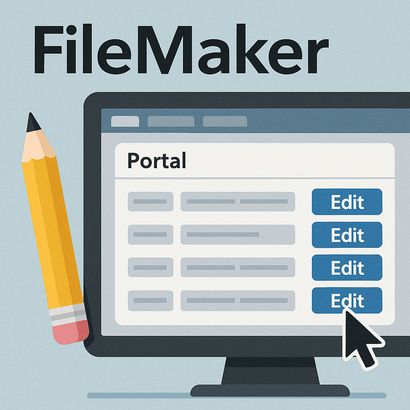
FileMakerで一覧形式のデータを扱うとき、「ポータル」を使って関連レコードを表示・編集することが多くなります。ところが、ポータル上で編集すると、どのテーブルのデータが変わっているのか分かりにくかったり、意図せず別レコードを変更してしまったりと、トラブルにつながることもあります。
この記事では、FileMakerポータルで関連レコードを編集するときの基本的な操作手順と、押さえておきたい注意点を、できるだけ専門用語を避けて解説します。
ポータルとは?関連レコード編集のイメージ
ポータルは、あるレイアウトの中に「関連する別テーブルの一覧」を表示するためのパーツです。たとえば、
- 顧客レイアウトの中に、その顧客の「受注一覧」を表示する
- 請求書レイアウトの中に、「請求明細行」を複数行表示する
といった使い方が代表的です。
画面上はひとつのフォームに見えますが、実際には「親レコード」と「子レコード(関連レコード)」が別テーブルとして分かれており、ポータルは子レコードを一覧表示しているだけ、というイメージです。
ポータルで関連レコードを編集する基本手順
ポータル上のフィールドは、その行に対応する関連レコードのフィールドです。基本的な編集の流れは次のとおりです。
- 親レイアウト(例:顧客レイアウト、請求書レイアウト)を開く
- 対象の親レコードを検索・表示する
- ポータル部分に表示されている行から、編集したい行を探す
- ポータル内のフィールドをクリックし、値を入力・修正する
- Enterキー、Tabキー、別のフィールドへのクリックなどで確定する
ここで重要なのは、「どの行を編集しているか」を常に意識することです。同じ列に見えても、行が違えば別の関連レコードになります。
関連レコードの追加と削除の基本操作
ポータルでは、単に編集するだけでなく、新しい関連レコードを追加したり、不要なレコードを削除したりすることも多くあります。
関連レコードを追加する方法
よくあるパターンは次の2つです。
- ポータルの最下行(空行)に直接入力することで新規レコードとして追加される
- 「+」ボタンや「新規明細」ボタンを押すと、スクリプトで新規関連レコードが作成される
レイアウトの作りによって方法が違うため、どちらの動きになっているか事前に確認しておくと安心です。
関連レコードを削除する方法
削除もレイアウトによって操作方法が異なりますが、代表的なものは以下です。
- ポータル行の右端に「×」や「削除」ボタンがあり、その行の関連レコードだけを削除する
- 削除したいポータル行を選択した状態で、メニューの[レコード]→[レコードを削除]を実行する
削除権限が制限されている場合は、削除ボタンを押してもエラーになることがあります。その場合は管理者に権限を確認してください。
編集時に気をつけたいポイント
ポータルの編集では、次のような点に注意しておくと、トラブルを防ぎやすくなります。
どのレコードを触っているかを意識する
ポータルの1行は1つの関連レコードに対応しています。隣の行と似た内容だったり、スクロールして位置がずれたりすると、つい違う行を編集してしまいがちです。
- 行をクリックして選択色が付いてから編集する
- 「日付」や「品目名」など、見分けやすい項目で行を再確認する
といった小さな確認を習慣にすると安心です。
並び順の変化に注意する
ポータルは、ソート設定によって表示順が変わることがあります。たとえば、
- 日付順で自動的に並び替えられている
- ユーザー操作でソート順を切り替えられる
といった場合、レイアウトを開き直したときや別の操作をしたタイミングで行の位置が変わることがあります。行番号や日付など、基準になる項目を見て、正しい行を編集しているかを確認しましょう。
親レコードとの関係を崩さない
ポータルに表示されるかどうかは、「親レコード」と「子レコード」のつながり(関連付け)で決まります。このつながりを決めるフィールド(IDなど)を間違って変更すると、
- ポータルから突然レコードが消える
- 別の親レコードのポータルに表示されてしまう
といったことが起こります。IDやキー項目のような、「普段は触らない」ことを想定しているフィールドは、基本的には編集しないようにしましょう。レイアウトの設計によっては、最初から編集不可にしておくのが安心です。
スクリプトボタン付きポータルの注意点
ポータル行に「編集」「削除」「詳細」などのボタンが付いているケースでは、そのボタンがスクリプトを実行している場合が多くあります。その際の注意点は次の通りです。
- ボタンは「その行のレコード」を対象にした動きをしていることが多い
- 誤って別の行のボタンを押すと、想定外のレコードが変更・削除される
- 処理の途中でキャンセルしづらいスクリプトもある
ボタンを押す前に、対象行が本当に正しいかをよく確認してから操作するようにしましょう。
安全に運用するためのおすすめ設定・運用ルール
ポータルでの編集ミスを減らすために、次のような設定や運用ルールも有効です。
- 削除ボタン押下時に確認ダイアログを表示する
- 重要なポータル(請求明細など)は、スクリプト経由のみ編集可能にする
- IDやキー項目はレイアウトから外す、または編集不可にする
- ユーザー向けマニュアルで、ポータル編集の例を画面キャプチャ付きで共有する
システムの作りと運用ルールをセットで整えることで、現場での混乱を減らすことができます。
まとめ:ポータル編集は「どの行を触っているか」がカギ
FileMakerのポータルは、関連レコードを一覧で管理できる便利な機能です。しかし、親レコードと子レコードが分かれていることを意識しないまま操作すると、「どのデータを変えたのか分からない」という事態になりがちです。
ポータル編集のポイントは、
- 1行=1件の関連レコードであることを理解する
- 行の選択状態や内容をよく確認してから編集する
- 追加・削除の動きを事前に確認し、むやみにキー項目を変更しない
の3点です。これらを押さえておけば、ポータルを使った関連レコード編集を、より安心して行えるようになるはずです。